

Mire való?
A Remedivel e-receptet és papírreceptet is írhat. A vényíró a PUPHA gyógyszertörzsből dolgozik: mutatja az árakat és a helyettesítő készítményeket, és mentés előtt ellenőrzi, hogy a választott jogcímen Ön felírhatja-e a gyógyszert. Így a hibák nagy része már felíráskor kiderül, a feltöltött e-receptet pedig a páciens a gyógyszertárban kiválthatja.
Itt ezt teheti:
- gyógyszert felírni jogcímmel, BNO‑kóddal és adagolással;
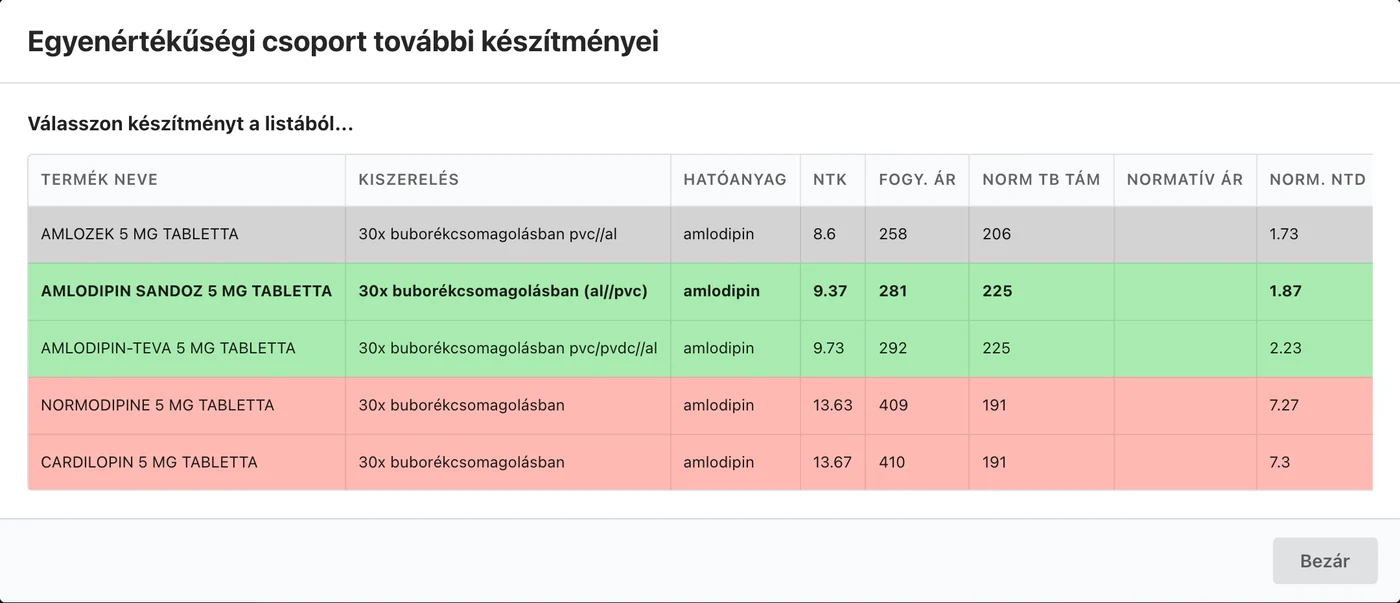
- megnézni az egyenértékűségi és a támogatási csoport további készítményeit és az áraikat;
- több havi (ismétlődő) receptet írni;
- emelt és kiemelt jogcímen kiválasztani az EÜ‑pontot;
- egy korábbi receptet másolással újra felírni;
- feltölteni az e-receptet az EESZT‑be, vagy kinyomtatni papírreceptként.
A Receptek oldal
A páciens receptjei az oldalsó menü Receptek pontjában vannak, két fülön: Gyógyszerek és Gyógyászati segédeszközök. A listában látja a kiállítás dátumát, a felíró orvost, a típust, a jogcímet, a készítményt és a mennyiséget. A menüpont a vényíró modullal látszik.
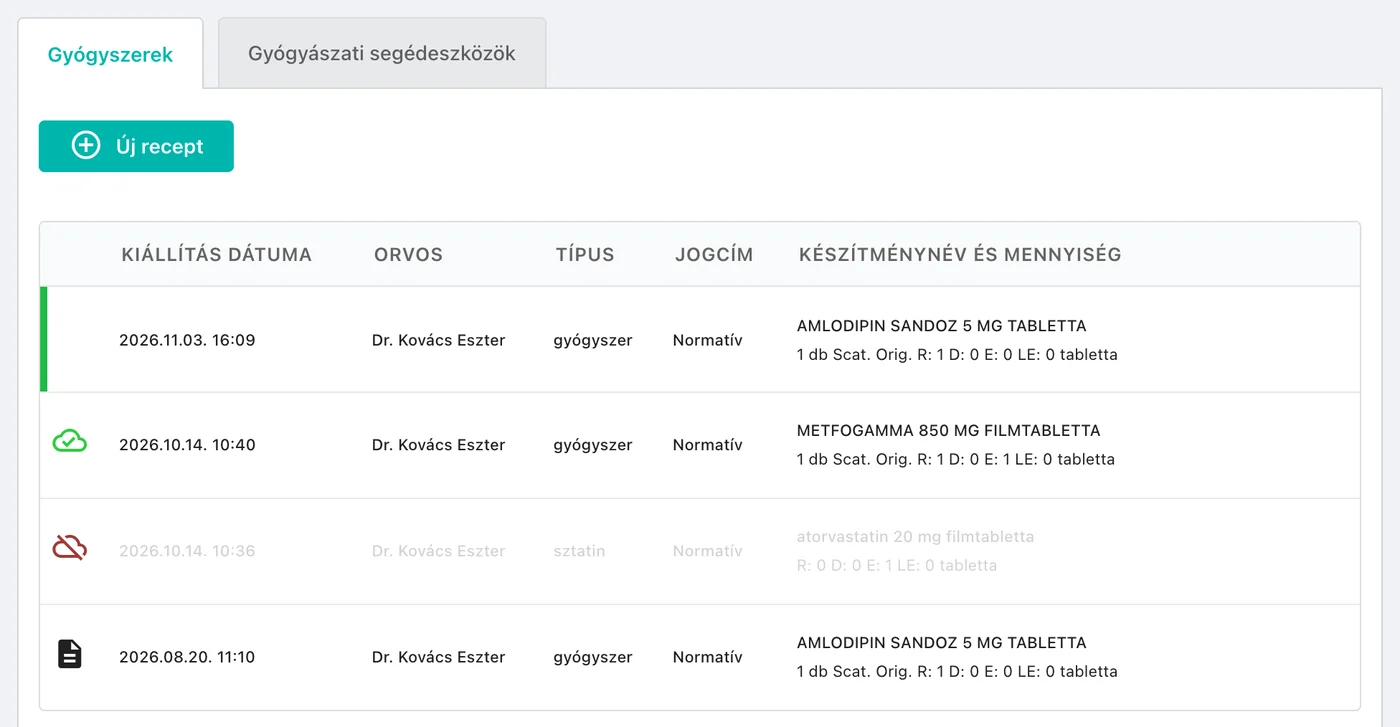
A sor elején lévő ikon a recept állapotát mutatja:
- Feltöltve (zöld felhő): az e-recept az EESZT‑ben van;
- Feltöltés alatt (narancs felhő): rákattintva a Remedi újra megpróbálja feltölteni;
- Papír alapú (lap): kinyomtatott recept;
- Érvénytelenített (piros, áthúzott felhő, szürke sor): visszavont recept;
- piros felkiáltójel: a feltöltés nem sikerült, az ikon fölé víve az EESZT üzenetét olvashatja;
- Ismétlődő recept: több havi recept.
A zöld csíkos sor az Ön még nem feltöltött és ki nem nyomtatott receptje. A sor fölé víve a végén megjelenik a másolás gomb és a … menü. A menüben az Érvénytelenítés ponttal a feltöltött receptet vonhatja vissza (lásd: Recept visszavonása), a Törlés ponttal a még fel nem töltött receptet törölheti, élő EESZT‑kapcsolatnál pedig a Részletek ponttal a recept EESZT‑beli adatait nézheti meg.
Korábbi recept másolása
Ha ugyanazt a gyógyszert írja fel újra, nem kell elölről kezdenie. A recept sorában kattintson a másolás gombra (két egymásra tett lap). A Recept másolása ablakban ellenőrizze a terméket, a jogcímet, a kiszerelést, az adagolást és a mennyiséget, majd kattintson a Másolás gombra.
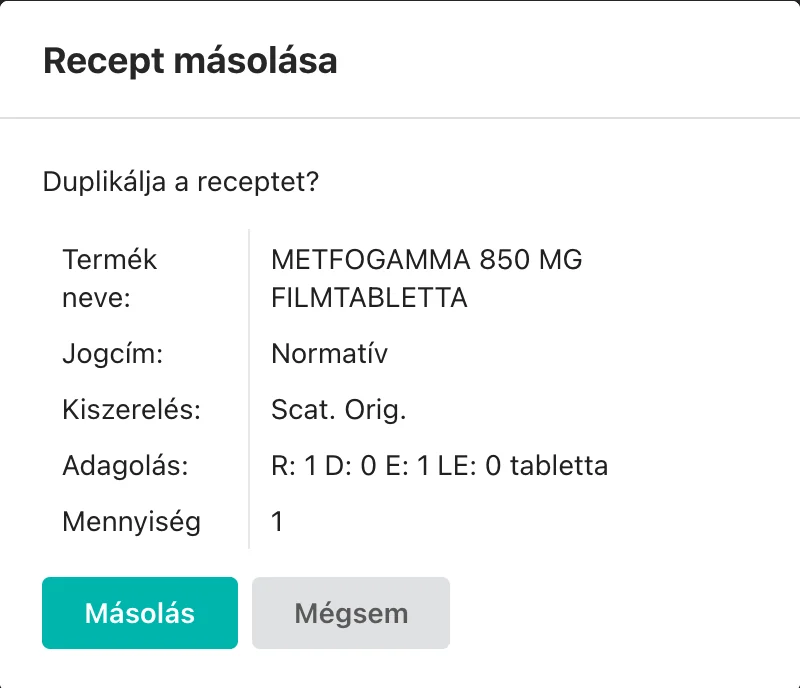
A másolat a mai dátummal a páciens nyitott ellátásába kerül (ha nincs nyitott ellátás, a Remedi nyit egyet), és megjelenik a lista elején. Ugyanúgy töltse fel vagy nyomtassa ki, mint egy új receptet.
Mielőtt először receptet ír
Állítsa be a vényírási kategóriáját, a nyilatkozatait és a szakvizsgáit, mert ezek döntik el, mit írhat fel emelt vagy kiemelt jogcímen. Lásd: Vényíró beállítások.
Ha megadta az OJOTE‑hozzáférését, az oldal tetején színes lámpa mutatja a páciens biztosítási jogviszonyát, lásd: OJOTE: jogviszony- és TAJ‑ellenőrzés.
Ha a páciens adataiból hiányzik valami, ami a recepthez kell (például a lakcím), az Új recept gomb nem kattintható, és a Remedi a Hiányos betegadatok: felirat alatt felsorolja, mit kell pótolnia az adatlapon.
Recept felírása lépésről lépésre
- Kattintson a Receptek oldalon az Új recept gombra.
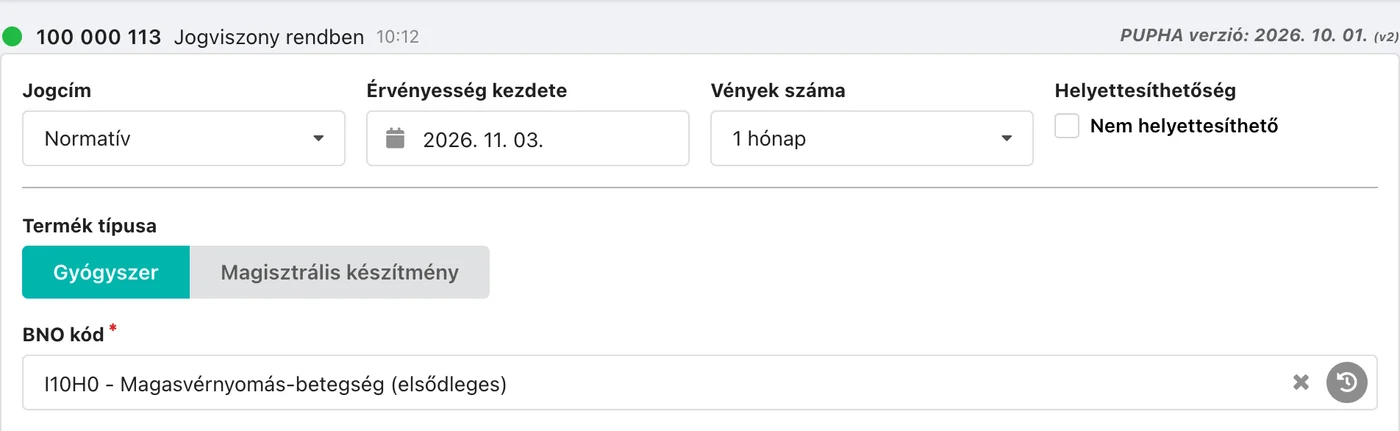
- Válassza ki a Jogcímet: Normatív, Egyedi tám., Teljes ár, Eü emelt, Eü kiemelt, közgyógy (KGY), KGY+Eü emelt, KGY+Eü kiemelt, HM vagy Üzemi baleset. Először a jogcímet válassza ki: ha később váltja, a Remedi törli a kiválasztott gyógyszert és a BNO‑kódot.
- Ellenőrizze az Érvényesség kezdetét (alapból a mai nap) és a Vények számát. Ha a készítmény nem helyettesíthető, jelölje be a Nem helyettesíthető négyzetet.
- A Termék típusa legyen Gyógyszer. Magisztrális készítménynél válassza a Magisztrális készítmény gombot.
- Adja meg a BNO kódot (Teljes ár jogcímen nem kötelező). Az óra ikonnal a páciens korábbi BNO‑kódjaiból választhat.
- A Gyógyszer név vagy hatóanyag mezőbe írja be a készítmény nevét vagy a hatóanyagot, és kattintson a találatra.
- Adja meg a Mennyiségi egységet és a Mennyiséget.
- Adja meg az Adagolást, lásd lent.
- Kattintson a Mentés gombra.

Ha a keresett gyógyszer a választott jogcímen nem írható fel, a Remedi a Nincs találat. felirat alatt felkínálja azokat a jogcímeket, amelyeken megtalálható. A gombra kattintva átválthat.
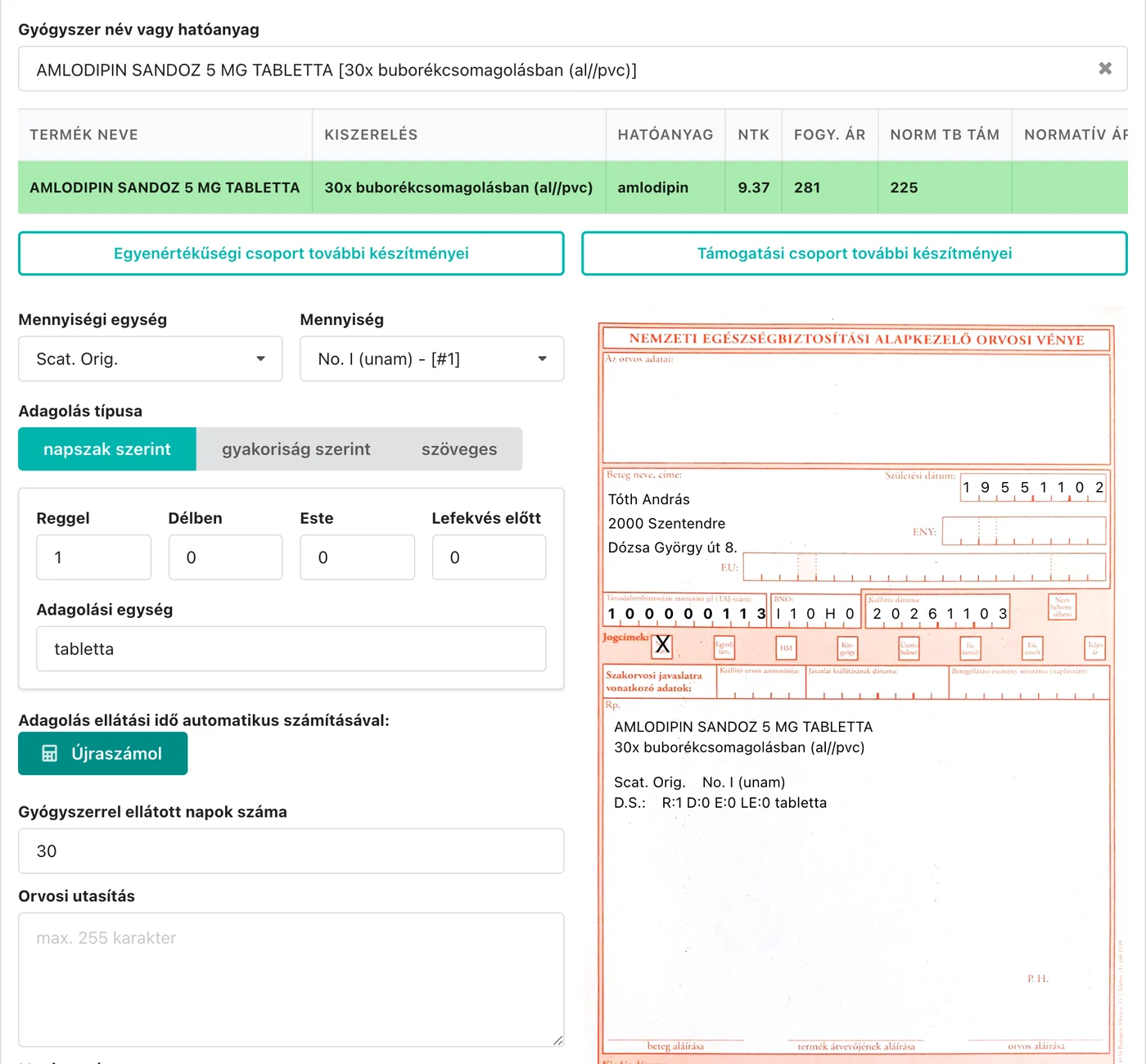
A kiválasztott készítmény alatti Egyenértékűségi csoport további készítményei és Támogatási csoport további készítményei gombbal megnézheti, milyen más készítmény jöhet szóba, és mennyibe kerül. Az ablakban egy készítményre kattintva azt teszi a receptre.
A recept ellátáshoz tartozik: ha a páciensnek nincs nyitott ellátása, a Remedi a recept mentésekor nyit egyet. Ha nem orvosként (például asszisztensként) ír receptet, előbb nyisson ellátást, és ellátó személyként orvost válasszon, különben a Remedi nem engedi a receptírást.
Mentés előtt a Remedi szólhat, például ha a gyógyszer bruttó ára meghaladja az 50 000 Ft-ot. A Figyelmeztetés! ablakban az OK gombbal mentheti a receptet, a Mégsem gombbal visszatérhet a javításhoz.
Adagolás
Az Adagolás típusa háromféle lehet:
- napszak szerint: hány egységet vegyen be reggel, délben, este és lefekvés előtt, és mi az adagolási egység (például tabletta);
- gyakoriság szerint: például naponta kétszer egyet;
- szöveges: szabadon megfogalmazva.
Az Újraszámol gombbal a Remedi kiszámolja, hány napra elég a felírt mennyiség. Ezt a Gyógyszerrel ellátott napok száma mezőben látja. Az Orvosi utasítás és a Megjegyzés mezőben (legfeljebb 255 karakter) további tudnivalót írhat.
Napszak szerinti adagolásnál legalább egy napszakhoz írjon 0-nál nagyobb értéket, és adja meg az adagolási egységet. A szöveges adagolás legfeljebb 100 karakter. Számolható kiszerelésnél (például tablettánál) a Remedi szöveges helyett napszak vagy gyakoriság szerinti adagolást kér.
Ha az Orvosi utasítás mezőt kitölti, a Remedi figyelmeztet: az adagolással ellentétes utasítás gyógyszerelési hibához vezethet, a gyógyszertár pedig elutasíthatja a vényt.
Előnézet és figyelmeztetések
A jobb oldalon a vény előnézete látszik a páciens adataival, a BNO‑val és a dátummal. A jobb felső sarokban lévő PUPHA‑verzió mutatja, melyik gyógyszertörzzsel dolgozik a Remedi; pirossal jelzi, ha nem friss.
Ha nincs EESZT‑kapcsolat, a Remedi figyelmeztet: „Nincs EESZT kapcsolat, jelenleg csak papír alapú recept írható!”. Ha egy kötelező mező hiányzik, vagy a jogcím nem írható fel, a Remedi a lap alján, a piros Hiba! dobozban felsorolja, mit kell javítania.
Jogcímek és ellenőrzések
- Közgyógy jogcímek (közgyógy (KGY), KGY+Eü emelt, KGY+Eü kiemelt): csak közgyógyigazolvánnyal. Ha a páciens adatlapján nincs igazolvány, a Remedi nem menti a receptet; ha lejárt, figyelmeztet.
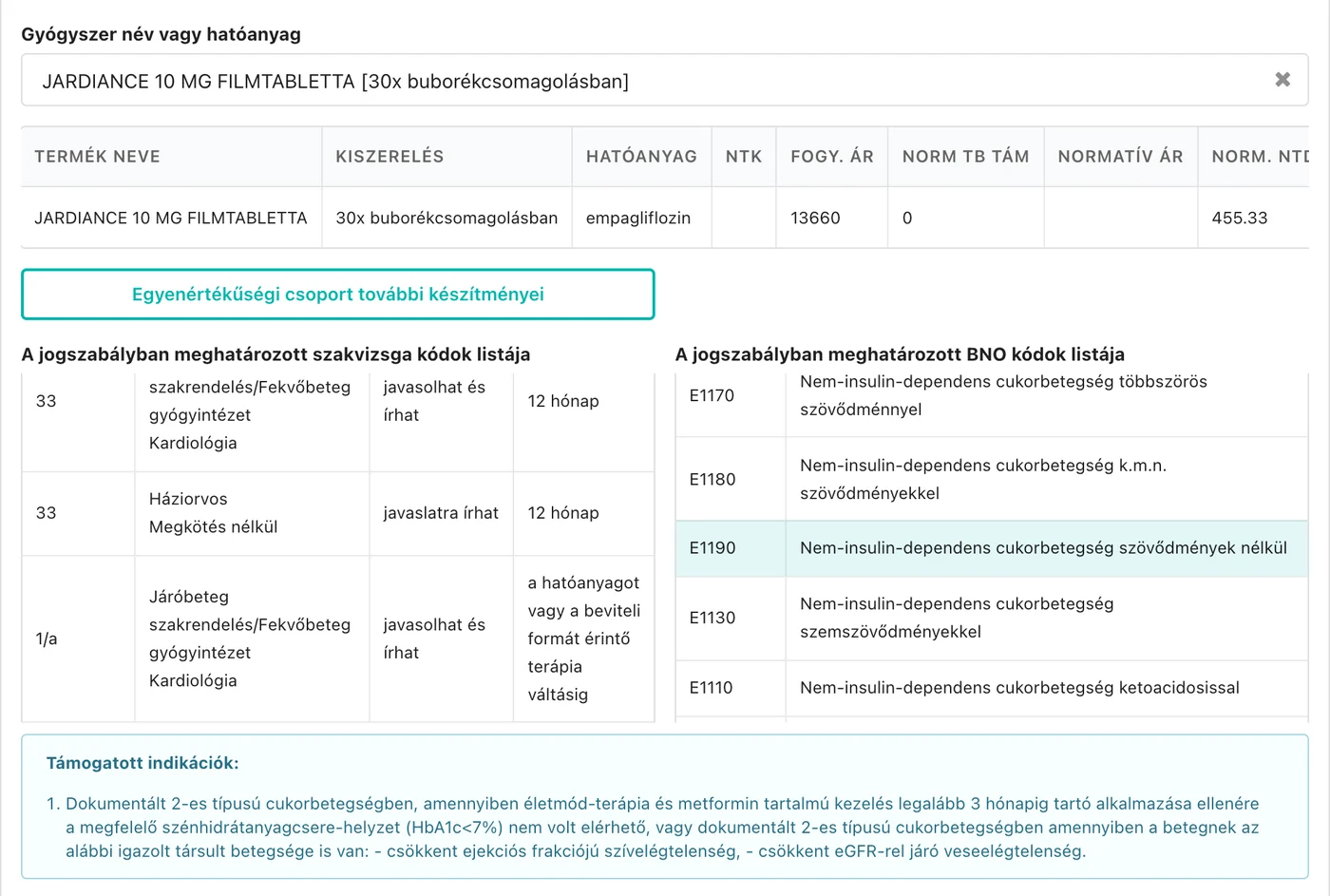
- Eü emelt és Eü kiemelt: a készítmény kiválasztása után megjelenik az EÜ‑pontok táblázata a szakvizsgákkal. Kattintson az EÜ‑pontra, majd a hozzá tartozó BNO‑kódra. Alatta a Támogatott indikációk szövegét is elolvashatja. A Remedi mentéskor ellenőrzi, felírhatja-e Ön az adott ponton a gyógyszert a szakvizsgái és a nyilatkozatai alapján, lásd: Vényíró beállítások és OJOTE.
- Szakorvosi javaslatra: emelt és kiemelt jogcímen jelölje be a Szakorvosi javaslatra négyzetet, és adja meg a javasló Szakorvos pecsétszámát és a Javaslat kiállításának dátumát. Mindkettő kötelező.
- HM jogcím: erre a jogcímre vény nem rendelhető, a Remedi nem engedi.
- Nem helyettesíthető: ha bejelöli, a Nem helyettesíthetőség okát is meg kell adnia.
TAJ‑tól eltérő azonosító
Ha a páciens nem TAJ‑számmal szerepel (például útlevéllel vagy európai egészségbiztosítási kártyával), a Remedi az új receptnél figyelmeztet, melyik azonosítóra írja a receptet. Útlevéllel, menedékes vagy menekült-kérelmezői igazolással csak Teljes ár jogcímen rendelhet: támogatott jogcímen a Remedi nem menti a receptet.
Több havi (ismétlődő) recept
A Vények száma mezőben 2 vagy 3 hónapot választva ismétlődő receptet ír. Az EESZT‑ben a vények 30 naponként válnak kiválthatóvá. Ismétlődő receptnél egy vényen legfeljebb 30 napi mennyiséget írhat.
50 000 Ft feletti bruttó árú gyógyszernél a Remedi mentés előtt figyelmeztet. Ilyen gyógyszerből 30 napot meghaladó mennyiséget legfeljebb 3 havi időtartamra, vényenként 30 napi mennyiségben rendelhet: ha egy vényen 30 napnál többet ír, a Remedi nem menti a receptet.
Más gyógyszernél 90 napi vagy annál nagyobb adag egy vényen csak akkor írható, ha kitölti a Különleges betegellátási érdek indoklása mezőt.
Hatóanyag alapú rendelés
Egyes készítményeknél (például a sztatinoknál) a Remedi hatóanyag alapon írja a receptet: a kiválasztás után „Hatóanyag alapú felírás” jelenik meg. A Javasolt gyári gyógyszer feltüntetése a vényen négyzettel a választott készítményt is ráírhatja a vényre. Hatóanyag alapú recept csak egy hónapra írható.
Magisztrális készítmény és visszavonás
- Magisztrális készítmény felírása: Magisztrális recept.
- A feltöltött recept visszavonása: Recept visszavonása.
- Tápszert és fokozottan ellenőrzött szert ugyanígy, a gyógyszerkeresőben választva írhat fel. Fokozottan ellenőrzött szerhez a gyógyszertárnak szóló értesítő is készíthető: Értesítő ellenőrzött szer rendeléséről.
E-recept vagy papírrecept
Mentés után a Remedi „Sikeres mentés!” üzenettel jelez, és megjelennek a gombok:
- e-Recept feltöltés: e-recept készül, a Remedi beküldi az EESZT‑be. Ehhez élő EESZT‑kapcsolat kell, és a gombot csak orvos felhasználó látja. Sikeres feltöltés után a „Sikeres feltöltés!” üzenet jelenik meg.
- Recept nyomtatás: nyomtatható papírrecept. Ha a recept feltölthető lenne, a Remedi előbb megerősítést kér, mert a papírrecept nem kerül az EESZT‑be, és nyomtatás után már nem tölthető fel e-receptként.

A feltöltött e-recept felírási igazolását az Ellátások listán, az ellátás … menüjéből nyomtathatja ki vagy küldheti el e-mailben, lásd: Felírási igazolás e-receptről.