
Árajánlat a páciensnek
A kezelési tervből magyar, angol vagy német nyelvű árajánlat: PDF, e-mailes link, elfogadás a rendelőben aláírással, érvényesség és visszavonás.

Mire való?
A kezelési tervből árajánlatot ad a páciensnek: egy PDF‑et a praxis fejlécével, ülésenkénti bontással és végösszeggel, magyarul, angolul vagy németül. A páciens a rendelőben aláírással fogadhatja el, vagy otthon, egy e-mailben kapott linken nézheti meg és döntheti el. A Remedi rögzíti, mikor küldte el, mikor nyitotta meg a páciens, és mikor, hogyan döntött.
Itt ezt teheti:
- PDF‑előnézetet készíteni bármelyik nyelven;
- kiadni az ajánlatot érvényességi dátummal és megjegyzéssel;
- e-mailben elküldeni, vagy linket készíteni más csatornához;
- rögzíteni a páciens döntését a rendelőben, aláírással vagy anélkül;
- visszavonni a kiadott ajánlatot.
PDF‑előnézet
A terv szerkesztőjében, a Páciens-árajánlat résznél válassza ki a nyelvet (Magyar, English, Deutsch), és kattintson a PDF‑előnézet gombra. A PDF új lapon nyílik meg.
A PDF‑en a praxis neve és elérhetősége, a páciens neve és születési dátuma, a terv neve és változata, a kelte és az érvényessége, majd a tételek ülésenként (fog, felszín, kezelés, mennyiség, egységár, kedvezmény, nettó, bruttó), az ÁFA‑kulcsonkénti összesítés és a fizetendő végösszeg szerepel. A kezelések neve az árlista angol vagy német nevéből jön; ha az üres, magyarul jelenik meg. A terv neve és a megjegyzés úgy szerepel, ahogy beírta.
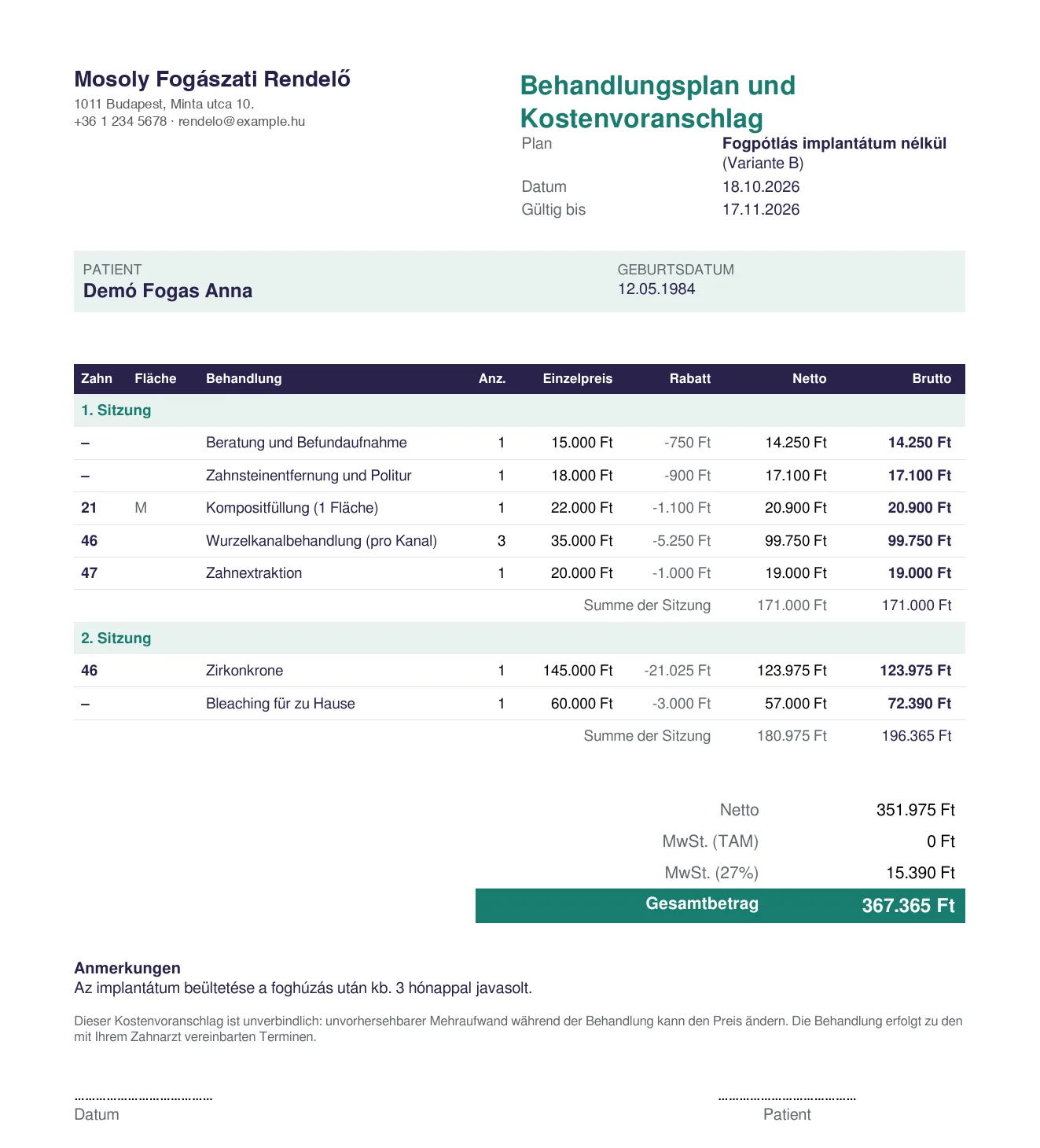
Az ajánlat kiadása
- Kattintson az Árajánlat kiadása gombra.
- Válassza ki a Nyelvet.
- Az Érvényes eddig mezőben alapból a mai naptól 30 nap áll. Legfeljebb 180 napot adhat meg, múltbeli dátumot nem.
- Ha kell, írjon Megjegyzést a páciensnek (a PDF‑en és a linken is megjelenik).
- Kattintson a Kiadás gombra.

Kiadás után a terv állapota Kiadva a páciensnek, és a terv zárolt: tételt felvenni, módosítani vagy elvégezni nem lehet, amíg a páciens nem dönt, vagy Ön vissza nem vonja az ajánlatot.
Küldés e-mailben vagy linkkel
A kiadott ajánlatnál a Remedi mutatja, mikor adta ki, meddig érvényes, mikor és melyik címre küldte el, és mikor nyitotta meg a páciens.
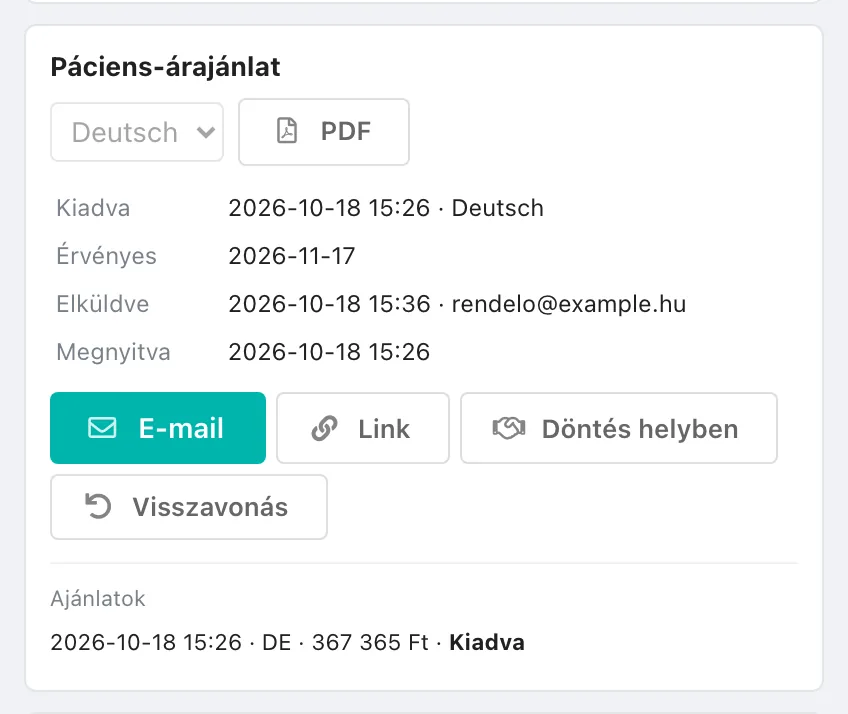
E-mail:
- Kattintson az E-mail gombra.
- Ellenőrizze A páciens e-mail-címét (a páciens adatlapjáról töltődik).
- Kattintson a Küldés gombra. A levélben a PDF és egy link megy.
Link (például SMS‑hez vagy más csatornához):
- Kattintson a Link gombra, és erősítse meg.
- Megjelenik A páciens linkje; a Másolás gombbal a vágólapra teszi.
A link csak ekkor látszik. Ha később újra kell, kérjen újat; minden új link vagy új e-mail a korábbi linket érvényteleníti.

Amit a páciens lát
A linken a páciens az ajánlatot a választott nyelven látja: ülésenként a kezeléseket, az összesítést, az Ön megjegyzését, és letöltheti a PDF‑et. Ha egyetért, bejelöli, hogy elolvasta, és az elfogadás gombra kattint; vagy a másik gombbal elutasítja. Egy ajánlatról egyszer dönthet, utána a link csak olvasható.

A link legfeljebb az ajánlat érvényességének napja végéig él. Lejárt vagy visszavont ajánlatnál a páciens csak egy tájékoztatást lát, hogy keresse a rendelőt. Lejárt link esetén a döntést a rendelőben még rögzítheti; új linkhez vonja vissza, és adja ki újra az ajánlatot.
Elfogadás a rendelőben
- Kattintson a Döntés helyben gombra.
- Ellenőrizze A döntés napját.
- Az Aláíró neve mezőben a páciens neve áll; kiskorúnál írja be a törvényes képviselőét.
- A páciens a mezőben írja alá ujjal, tollal vagy egérrel, a vonal fölött. A Törlés linkkel újrakezdheti.
- Kattintson az Elfogadás aláírással gombra, és erősítse meg.
Az aláírás bekerül az ajánlat PDF‑jébe, és az aláírt PDF a páciens dokumentumai közé kerül. A rögzítő Ön lesz.
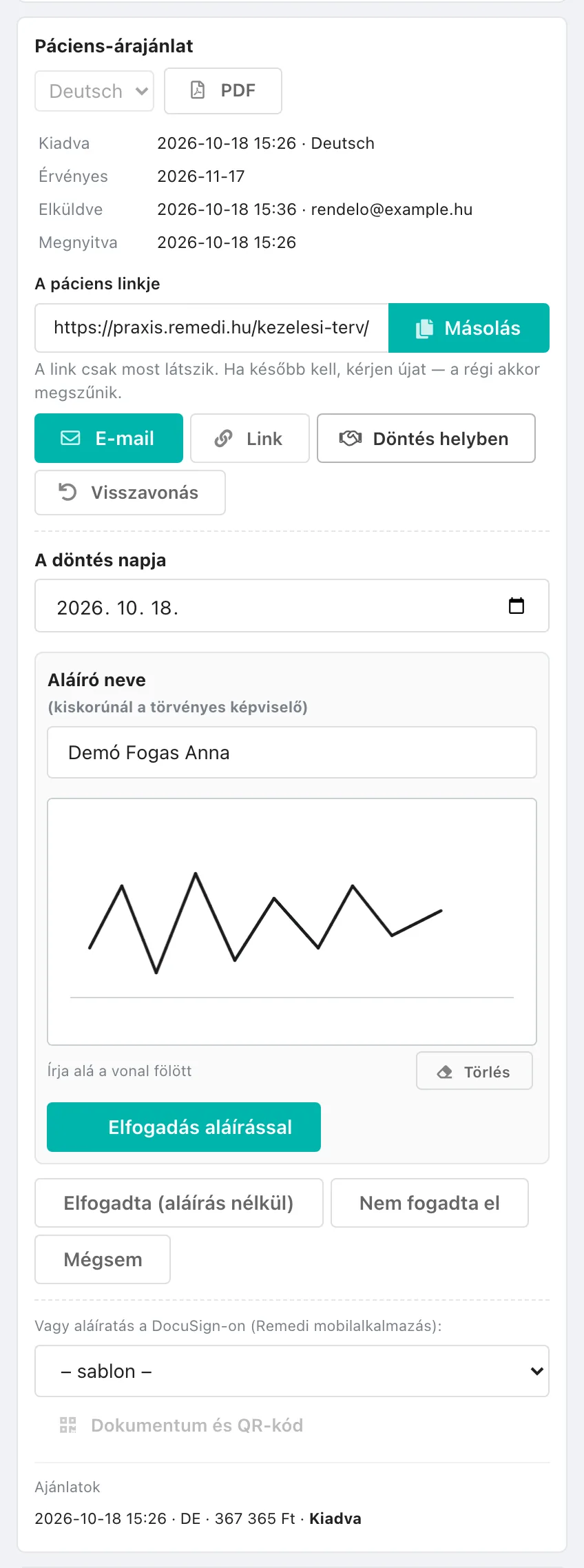
Ha a páciens papíron írta alá, kattintson az Elfogadta (aláírás nélkül) gombra. Ha nem fogadta el, a Nem fogadta el gombra. Mindkettő után a páciens linkje csak olvasható.
Ha a praxisnak van DocuSign-sablonja, a mobilalkalmazásos aláírás is választható (lásd: Beleegyező nyilatkozat és aláírás).
Döntés után
- Elfogadva: a terv állapota Elfogadva, alatta látja, mikor, hogyan (helyben vagy a páciens linkjén), ki rögzítette, és ki írta alá. A tételek ezután elvégezhetők.
- Elutasítva: a terv elutasított. Az Újranyitás szerkesztésre gombbal újra vázlat lesz.
- A többi változat: ha a páciens az egyik változatot elfogadja, a többi, még el nem döntött változat (vázlat vagy kiadott) önműködően elutasított lesz, a linkjük csak olvasható, és a páciens azt látja, hogy egy másik változatot fogadott el. Ha mégis szükség van rá, a változatnál kattintson a Visszaállítás gombra: ha élő ajánlata volt, és a link még nem járt le, újra kiadott lesz, különben vázlat.
Az ajánlat alatti Ajánlatok lista a terv összes ajánlatát mutatja a kiadás idejével, a nyelvvel, az összeggel és az állapottal.
Az ajánlat visszavonása
Ha módosítani kell a terven, kattintson a Visszavonás gombra, és erősítse meg. A páciens linkje megszűnik, a terv újra vázlat (szerkeszthető) lesz. Módosítás után új ajánlatot adhat ki. Visszavonni csak kiadott, még el nem döntött ajánlatot lehet.
Lásd még: Kezelési terv, Kezelés elvégzése, ellátás és számla.