

Mire való?
Az Összes ellátás lista az intézmény minden páciensének ellátását mutatja, nem csak a kiválasztott páciensét. A nap végén itt ellenőrizheti, hogy minden ellátás le van-e zárva és bekerült-e az EESZT‑be, mert a lezáratlan vagy hibás ellátás hiányzik az EESZT‑ből.
Itt ezt teheti:
- listázni a nap vagy egy időszak ellátásait;
- kiszűrni a saját vagy az összes nyitott ellátást;
- megtalálni azokat, amelyeket az EESZT nem fogadott el;
- fődiagnózis szerint keresni;
- egyszerre lezárni több nyitott ellátást.
Szűrés
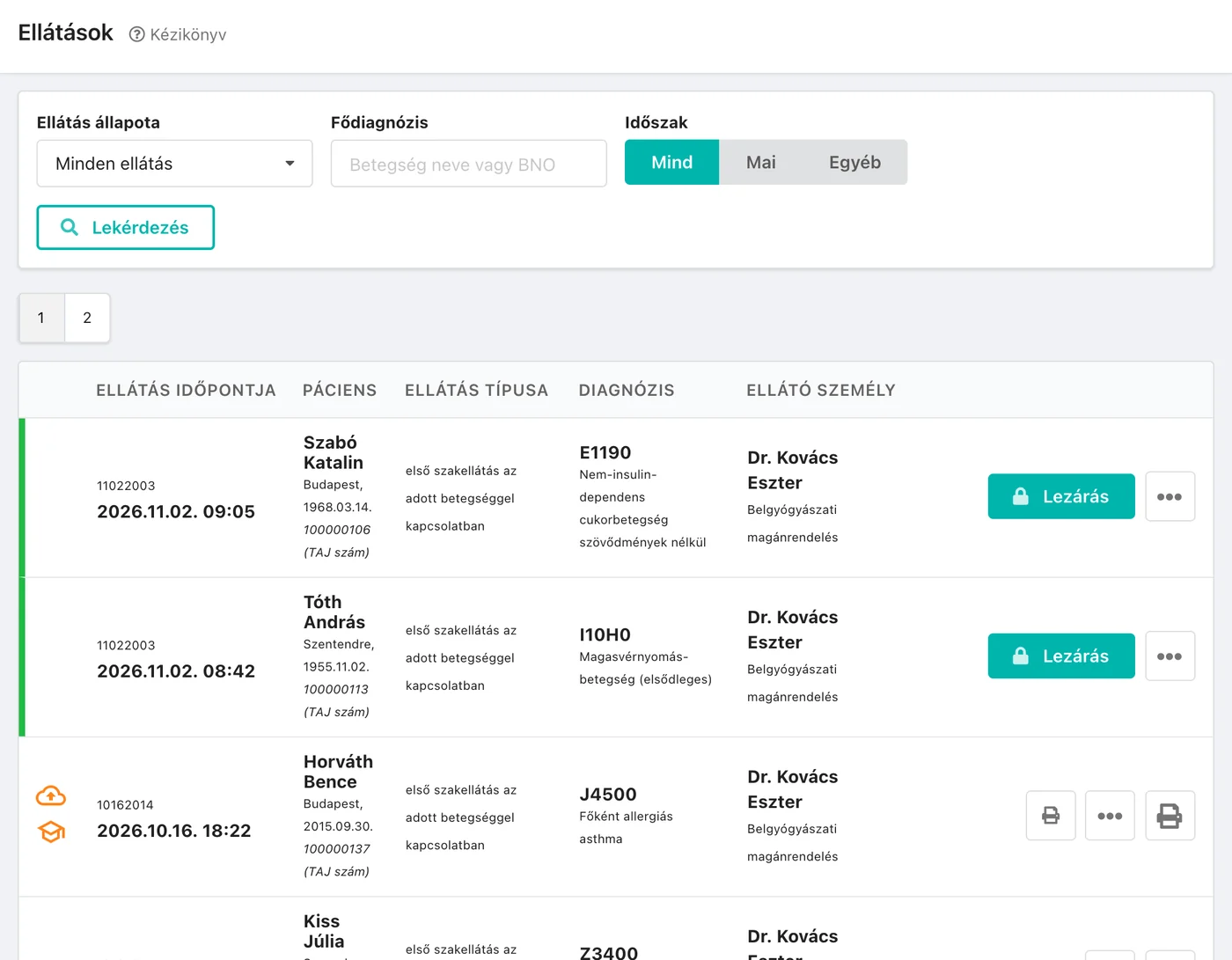
- Válassza ki az Ellátás állapotát:
- Minden ellátás;
- Saját ellátások;
- Saját nyitott ellátások;
- Minden nyitott ellátás;
- Hibás ellátások: amelyeket az EESZT nem fogadott el.
- Ha egy betegségre kíváncsi, adja meg a Fődiagnózist (BNO‑kód vagy név).
- Válassza ki az Időszakot: Mind, Mai vagy Egyéb. Egyéb időszaknál adja meg a kezdő- és a végdátumot.
- Kattintson a Lekérdezés gombra.
A lista oldalanként 25 ellátást mutat.
A lista
Minden sorban látja az ellátás időpontját és naplószámát, a pácienst (névvel, születési adatokkal, azonosítóval), az ellátás típusát, a diagnózist és az ellátó orvost. A sor elején lévő ikon az EESZT‑beküldés állapota. Az ikonok jelentése és a sorok gombjai az Ellátás lezárása cikkben szerepelnek.
Egy sorra kattintva a lezárt ellátás megtekintése, a nyitotté a szerkesztője nyílik meg.
Csoportos lezárás
Ha sok ellátás maradt nyitva, egyszerre is lezárhatja őket.
- Szűrjön a Minden nyitott ellátás állapotra, és kattintson a Lekérdezés gombra.
- A Kijelölés mód mellett kattintson a Be gombra. Ez a lehetőség csak ennél a szűrésnél jelenik meg.
- Jelölje ki a lezárandó ellátásokat a sorok elején. A fejlécben lévő jelölővel mindet kijelölheti.
- Kattintson a Mindet lezár gombra, majd erősítse meg.

Csoportos lezárásnál a Remedi nem kéri a diagnózist, ezért ahol lehet, inkább egyenként zárjon le. Amelyik ellátásból hiányzik egy kötelező adat, például a beavatkozás, azt a Remedi kihagyja, és megmondja, mi hiányzik.