

Mire való?
A Remedi betegadatokat kezel, ezért csak azonosított felhasználó férhet hozzá: regisztrált, előfizetéssel rendelkező orvos vagy munkatárs. A belépést a jelszó mellett egy második lépés is védheti, így a fiókjába akkor sem lehet belépni, ha a jelszava illetéktelen kézbe kerül. A Remedi böngészőben fut, telepíteni nem kell; Google Chrome-ban vagy Mozilla Firefoxban működik a legjobban.
Itt ezt teheti:
- belépni felhasználónévvel és jelszóval;
- igazolni a belépést kóddal (e-mail, SMS, EESZT mobiltoken) vagy a Remedi mobilalkalmazásban;
- a saját gépét 30 napra megbízhatónak jelölni, hogy ne kelljen mindig kódot megadnia;
- kiválasztani, melyik szervezeti egységben dolgozik;
- kijelentkezni úgy, hogy a Remedi előtte szól a le nem zárt ellátásokról.
Belépés lépésről lépésre
- Nyissa meg a böngészőben a praxis.remedi.hu címet.
- Írja be a felhasználónevét a Felhasználónév, a jelszavát a Jelszó mezőbe.
- Kattintson a Bejelentkezés gombra.
- Ha a fiókjában be van kapcsolva a kétlépcsős azonosítás, a Remedi megkérdezi, hogyan szeretné igazolni a belépést. Válasszon módot, majd írja be a kapott 6 jegyű kódot, vagy hagyja jóvá a belépést a Remedi mobilalkalmazásban. A módokat a Kétlépcsős azonosítás cikk írja le.
- Ha több szervezeti egységben is dolgozik, és nincs alapértelmezett egysége, a Remedi megnyitja a Szervezeti egység választása ablakot. Kattintson arra az egységre, ahol most dolgozni szeretne.

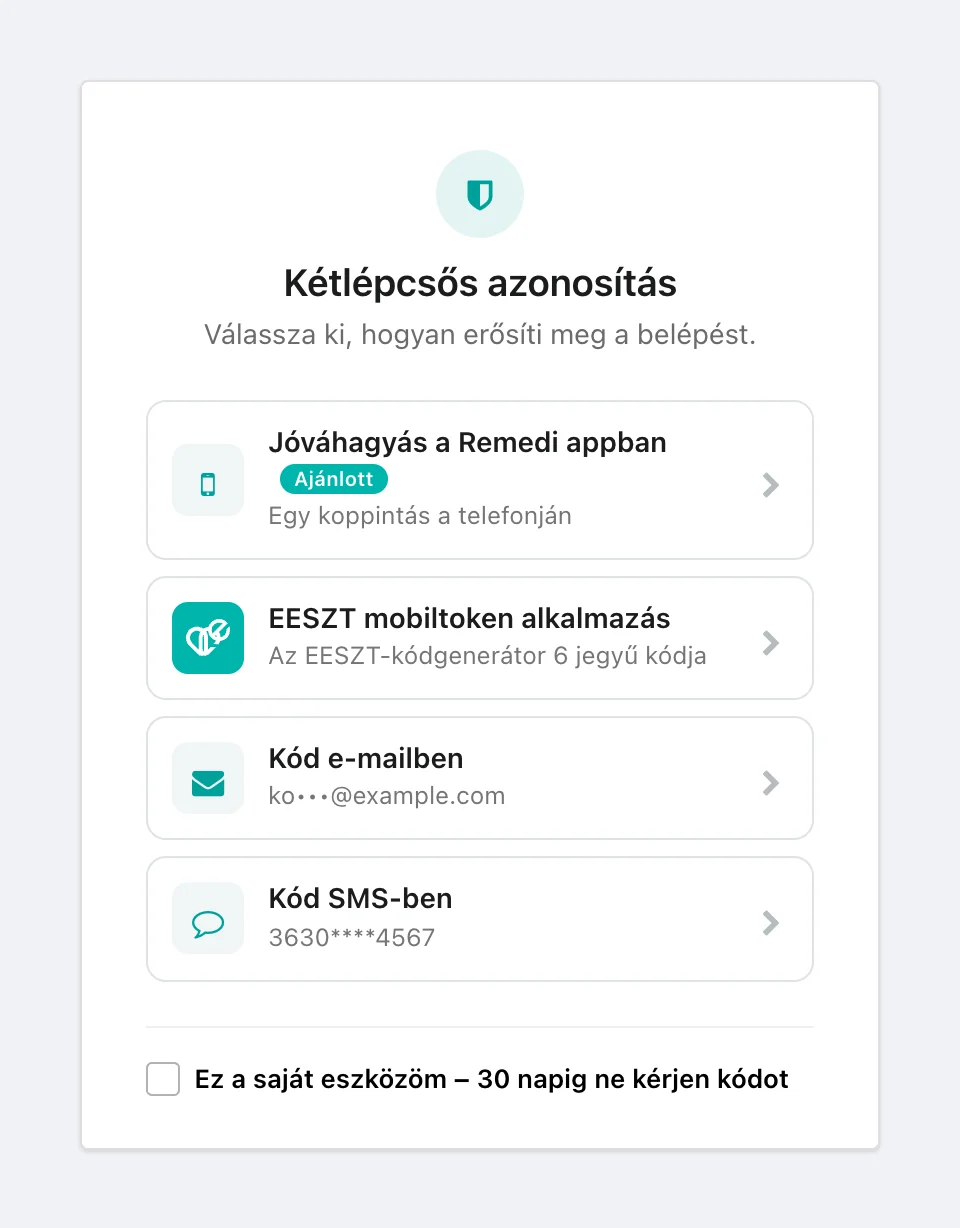
Ha a saját gépén dolgozik, a kód megadása előtt jelölje be a Ez a saját eszközöm – 30 napig ne kérjen kódot négyzetet. Ezen a gépen és böngészőben 30 napig nem kell kódot megadnia.


Ha nem sikerül belépni
- Hibás felhasználónév vagy jelszó: a Remedi a „Hibás felhasználónév vagy jelszó!” üzenetet írja ki. Ellenőrizze, hogy nincs-e bekapcsolva a Caps Lock.
- Túl sok sikertelen próbálkozás: 5 hibás belépés után a Remedi erről a gépről 15 percre zárolja a felhasználónevet. Ilyenkor ez a hibaüzenet jelenik meg: „Túl sok sikertelen bejelentkezési kísérlet. Kérjük, próbálja újra 15 perc múlva, vagy kérjen új jelszót az „Elfelejtett jelszó” linkkel.” Várja ki az időt, vagy állítson be új jelszót.
- Inaktív felhasználói fiók: a fiókja nem aktív. Ilyenkor keresse az ügyfélszolgálatot.
- Elfelejtett jelszó: kattintson az Elfelejtett jelszó linkre, lásd: Elfelejtett jelszó.
- Hibás vagy lejárt kód: a Remedi „Hibás ellenőrző kód!” vagy „Lejárt ellenőrző kód!” üzenetet ír ki. Kattintson a Másik módszer linkre, és kérjen új kódot, vagy e-mailes és SMS‑es kódnál használja az Új kód küldése linket. Ugyanezt tegye, ha a „Túl sok hibás próbálkozás!” üzenet jelenik meg: azt a kódot már nem lehet használni.
Mi jelenik meg belépés után?
Belépés után a kezdőlap nyílik meg. Ez a Változáskövetés, a Remedi újdonságainak listája. Ha a kétlépcsős azonosítás nincs bekapcsolva, a lista fölött sárga doboz figyelmeztet rá („Kétlépcsős hitelesítés nincs bekapcsolva!”). A Bővebben... linkkel azonnal be is kapcsolhatja.

A kezdőlapra később a piros menüsáv bal szélén lévő ház ikonnal térhet vissza.
Kijelentkezés
- Vigye az egeret a jobb felső sarokban a nevére.
- Kattintson a menü alján a Kijelentkezés pontra.
Ha valamelyik páciensnél le nem zárt ellátása van, a Remedi kijelentkezés előtt szól. A Kijelentkezés előtt ablakban látja a pácienseket, és a Megnyitás gombbal rögtön az ellátáshoz léphet. A Mégsem gombbal a programban marad, a piros Kijelentkezés így is gombbal pedig mégis kilép.

Kijelentkezéskor az EESZT‑kapcsolat is bezárul.