
EESZT-tanúsítvány beállítása
Az első lépés belépés után: a praxis SSL‑tanúsítványának letöltése az EESZT ágazati portálról, és feltöltése a Remedibe az SMS‑ben kapott jelszóval.

Ahhoz, hogy a Remedi a praxis nevében kommunikálhasson az EESZT‑vel, a praxisnak tanúsítványt kell adnia neki. Ez a praxis saját EESZT SSL kliens-tanúsítványa. Az EESZT állítja ki a praxis csatlakozásakor, és az ágazati portálról tölthető le.
A tanúsítvány feltöltésével a praxis jogosultságot ad a választott programnak, hogy a nevében az EESZT‑vel kommunikáljon. Ön a Remedit választotta. Köszönjük a bizalmát!
Ezt elég egyszer, intézményenként elvégezni. Utána a praxis minden orvosa a saját eSzemélyijével vagy mobilTokenjével csatlakozhat az EESZT‑hez, lásd: EESZT‑kapcsolat.
Az első belépés után ezzel kezdje: amíg a tanúsítvány nincs feltöltve, a Remedi nem tud az EESZT‑hez csatlakozni.
Amire szüksége lesz
- A praxis intézményi jogosultság-adminisztrátorára. Ő az a személy, akit a praxis az EESZT csatlakozási nyilatkozat 5. pontjában megadott. Csak ő töltheti le a tanúsítványt.
- Az adminisztrátor eSzemélyijére kártyaolvasóval, vagy regisztrált EESZT mobilTokenjére.
- A tanúsítvány jelszavára. Ezt a 8 karakteres kódot az EESZT a csatlakozási regisztrációkor SMS‑ben küldte ki.
Ha az SMS‑t már nem találja, vagy nem tudja, ki a praxis adminisztrátora, forduljon az EESZT ügyfélszolgálatához: +36 1 920 1050, helpdesk@eszfk.hu.
1. Belépés az ágazati portálra
Ezek a lépések az EESZT felületén történnek. A képek az EESZT hivatalos segédleteiből származnak.
- Nyissa meg a portal.eeszt.gov.hu oldalt, és kattintson a jobb felső BEJELENTKEZÉS gombra.

- eSzemélyivel:
- tegye az igazolványt a kártyaolvasóba;
- írja be az EESZT‑felhasználónevét (orvosként a pecsétszáma O betűvel, például O12345);
- kattintson a BEJELENTKEZÉS gombra;
- adja meg a 6 jegyű PIN‑kódot.
Ehhez a gépen futnia kell az eSzemélyi kliensnek.

- mobilTokennel: kattintson a BEJELENTKEZÉS FELHASZNÁLÓNÉVVEL ÉS JELSZÓVAL gombra, válassza a MobilToken lehetőséget, majd adja meg:
- a felhasználónevét;
- az alkalmazás által adott egyszer használatos jelszót;
- az ellenőrző kódot.

- Az Intézmény és szervezet választás listában válassza ki a praxist, majd kattintson a BELÉPÉS gombra. Olyan sort válasszon, amelyben csak a praxis neve áll, szervezeti egység nélkül: a név után nincs kötőjel és osztálynév.

2. A tanúsítvány letöltése
- A felső zöld menüsorban kattintson az EESZT SSL KLIENS‑TANÚSÍTVÁNY LETÖLTÉSE menüpontra.
- Mentse el a letöltött fájlt a számítógépére. A fájl .pfx kiterjesztésű.

Ha a menüpont nem jelenik meg, akkor vagy nem a praxis adminisztrátorával lépett be, vagy szervezeti egységet is választott. Lépjen ki, és lépjen be újra a praxis nevével, szervezeti egység nélkül.
3. Feltöltés a Remedibe
- A Remediben nyissa meg a Beállítások oldalt, és a Tanúsítvány kártyán kattintson a Tanúsítvány beállítása gombra.

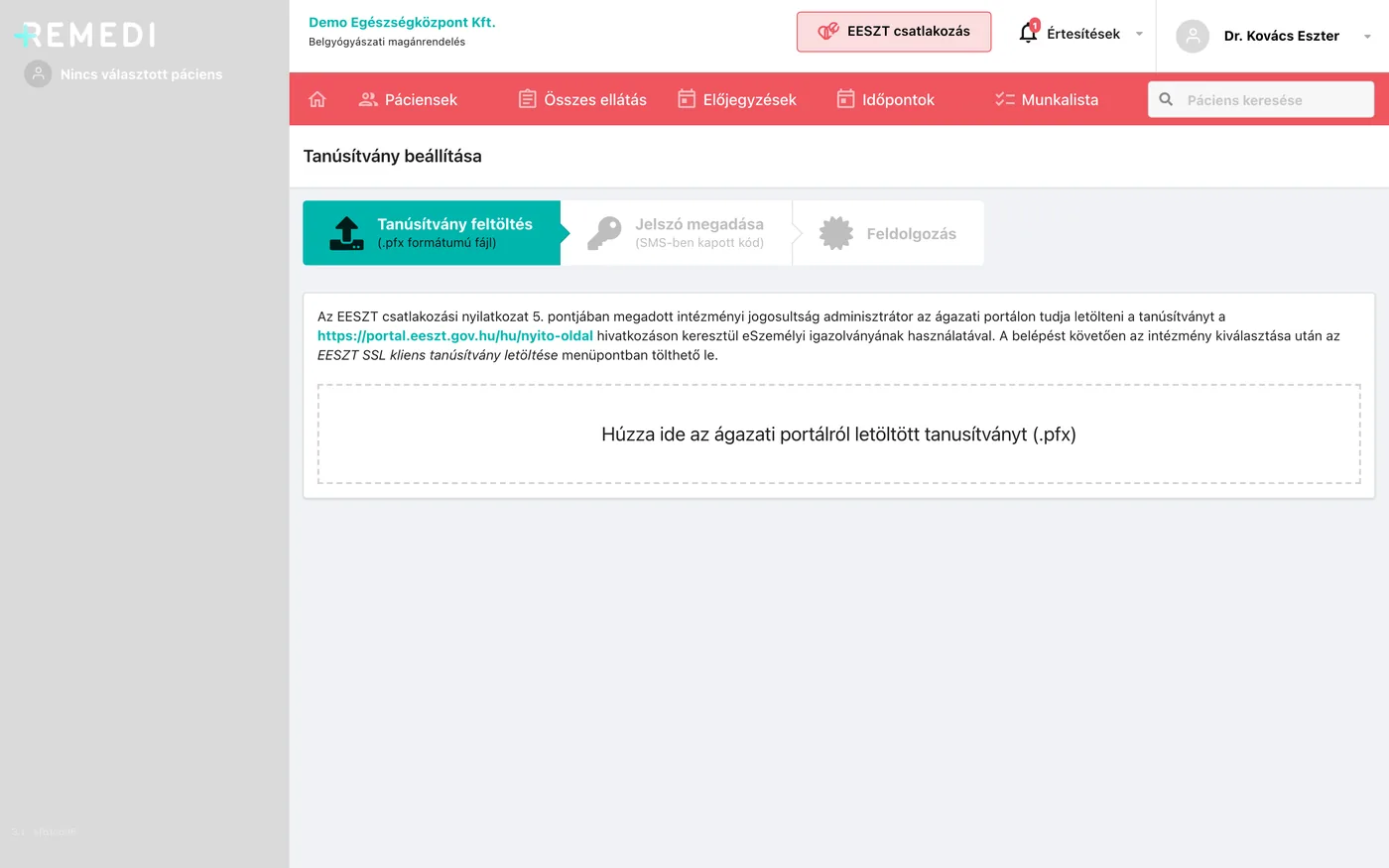
- Húzza a letöltött .pfx fájlt a szaggatott keretbe, vagy kattintson bele, és válassza ki a fájlt.
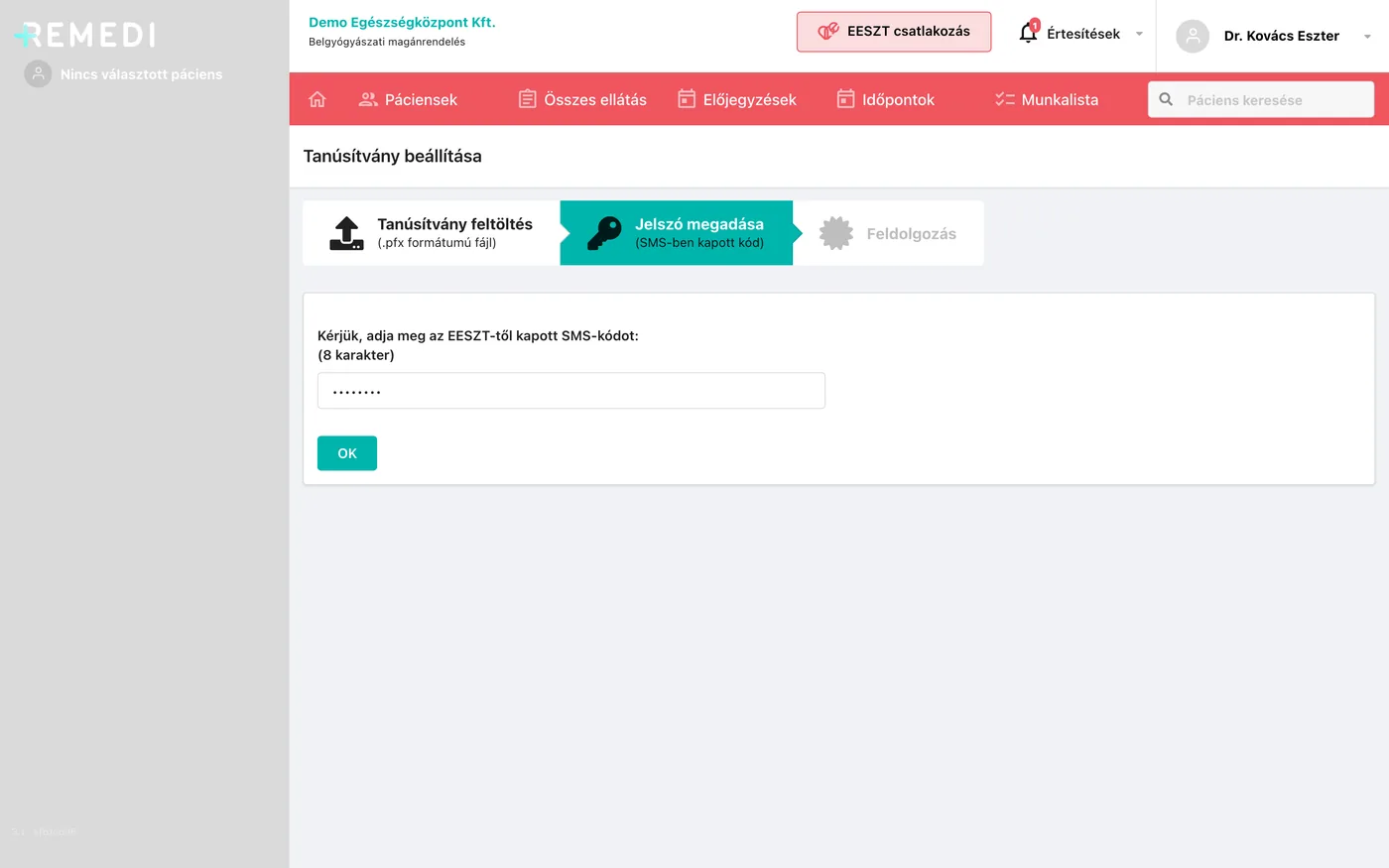
- Írja be az EESZT‑től SMS‑ben kapott 8 karakteres jelszót, és kattintson az OK gombra. Az OK gomb csak 8 karakter beírása után aktív.
- A Remedi ellenőrzi és elmenti a tanúsítványt. A siker után megjelenik a „Tanúsítvány beállítva!” üzenet. Itt a Csatlakozás gombbal rögtön csatlakozhat az EESZT‑hez.

Ha „A tanúsítvány beállítása sikertelen volt!” üzenetet kapja, a jelszó vagy a fájl hibás. Ellenőrizze, hogy:
- a legutóbb letöltött .pfx fájlt töltötte-e fel;
- a jelszót pontosan írta-e be, kis- és nagybetűkre figyelve.
Ezután próbálja újra.
Ezután
- Állítsa be az EESZT‑ben, hogy a praxis orvosai és munkatársai melyik szervezeti egységben, milyen szerepkörrel dolgozhatnak, lásd: VMÁTRIX beállítása.
- Csatlakozzon az EESZT‑hez, lásd: EESZT‑kapcsolat.