
A Remedi mobilalkalmazás
A Remedi telefonos alkalmazása: letöltés iPhone-ra és Androidra, belépés, a böngészős belépés jóváhagyása egy koppintással és a dokumentumok aláíratása.

Mire való?
A Remedi mobilalkalmazás a böngészős Remedi kísérője a telefonján. A legtöbben a belépés miatt használják: kód keresése és begépelése helyett a telefonjára érkező értesítésben egy koppintással hagyja jóvá, hogy Ön lép be a számítógépén. Emellett a páciens a telefonon vagy a rendelő tabletjén is alá tudja írni a dokumentumokat. Az alkalmazás ingyenes, a Remedi-előfizetése része.
Itt ezt teheti:
- letölteni az alkalmazást iPhone-ra vagy androidos telefonra;
- belépni az alkalmazásba a szokásos Remedi-felhasználónevével;
- párosítani a telefonját, hogy a böngészős belépést egy koppintással hagyhassa jóvá;
- QR‑kóddal megnyitni és aláíratni egy dokumentumot.
Letöltés
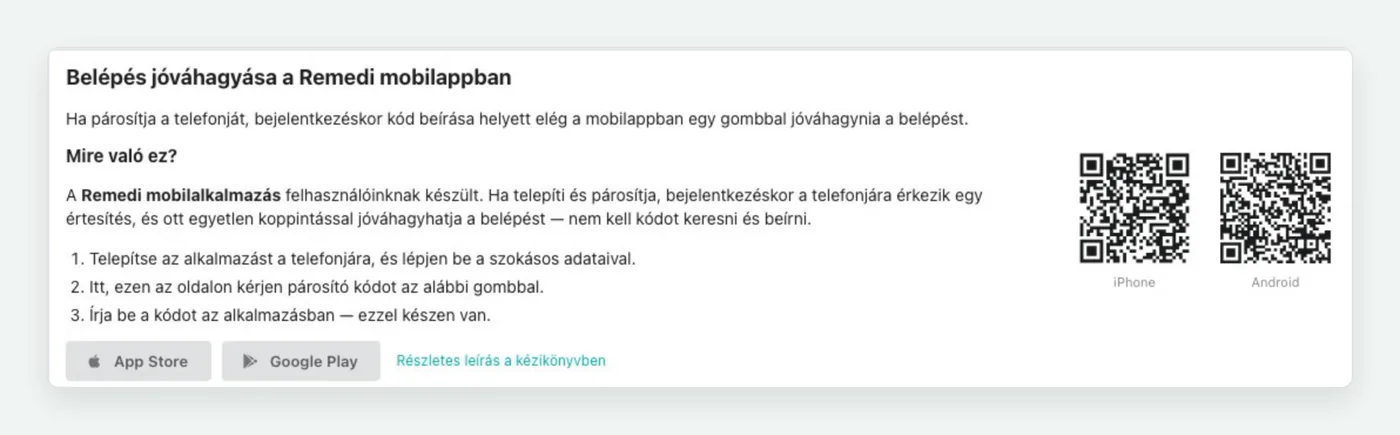
Az alkalmazás neve Remedi, a fejlesztője a Paper Dog Hungary Kft. Mindkét áruházban ingyenesen letölthető.
- iPhone és iPad: Remedi az App Store-ban. iOS 15 vagy újabb kell.
- Android: Remedi a Google Playen. A Google Playen magyarországi áruházból érhető el.
Ha a cikket számítógépen olvassa, olvassa be a megfelelő QR‑kódot a telefonja kamerájával. A kód egyenesen az alkalmazás áruházi oldalára visz.

A Remedi böngészős felületén a Beállítások → Biztonság oldalon is megtalálja ugyanezeket a QR‑kódokat és áruházi gombokat.
Belépés az alkalmazásba
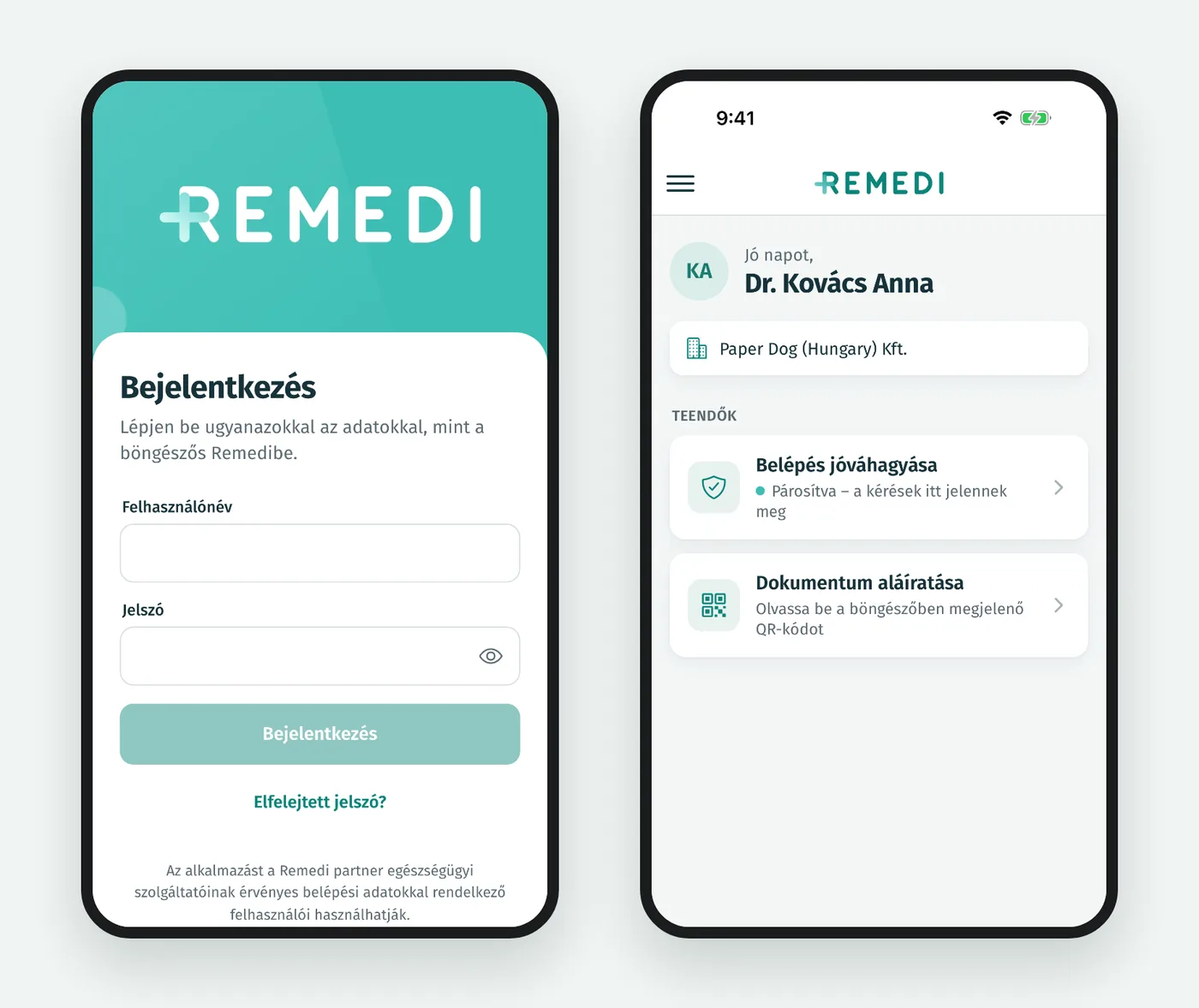
- Nyissa meg a telefonján a Remedi alkalmazást.
- Írja be a Felhasználónév és a Jelszó mezőbe ugyanazt, amivel a böngészőben is belép.
- Koppintson a Bejelentkezés gombra.
Belépés után a kezdőlapon látja a nevét és a praxisát, alatta a teendőket: a Belépés jóváhagyása és a Dokumentum aláíratása csempét. A bal felső sarokban lévő menüből is elérheti ezeket az oldalakat, és ott jelentkezhet ki.
A böngészős belépés jóváhagyása
A legkényelmesebb kétlépcsős mód: nem kell kódot keresnie és beírnia, a belépést a telefonján hagyja jóvá. Ehhez a kétlépcsős azonosításnak be kell kapcsolva lennie, lásd: Kétlépcsős azonosítás.
Párosítás (egyszer kell megtenni)
- A számítógépén lépjen be a Remedibe, és nyissa meg a Beállítások → Biztonság oldalt.
- A Belépés jóváhagyása a Remedi mobilappban részben kattintson az Új eszköz párosítása gombra. A Remedi kiír egy 6 jegyű párosító kódot.
- A telefonján koppintson a kezdőlapon a Belépés jóváhagyása csempére, vagy válassza ugyanezt a menüben.
- Írja be a Párosító kód mezőbe a kódot, és koppintson a Párosítás gombra. Ha az alkalmazás kéri, engedélyezze az értesítéseket: ezek nélkül nem érkezik meg a jóváhagyási kérés.
A párosító kód 10 percig érvényes, és csak egyszer használható. Sikeres párosítás után a telefonon a Készen áll felirat jelenik meg. Frissítse a böngészőben az oldalt: a telefonja megjelenik a párosított eszközök között.

Belépés jóváhagyással
- A számítógépén lépjen be a szokásos módon a felhasználónevével és a jelszavával.
- A kétlépcsős lépésben válassza a Jóváhagyás a Remedi appban módot. Ha a telefonja párosítva van, ez a mód az első, és „Ajánlott” jelölést kap.
- A telefonjára értesítés érkezik. Koppintson rá, vagy nyissa meg az alkalmazásban a Belépés jóváhagyása oldalt.
- Ellenőrizze a Belépési kérés adatait (időpont, böngésző), és koppintson a Jóváhagyom gombra.
A böngésző magától továbblép, kódot nem kell beírnia. A jóváhagyásra 5 perce van.


Csak akkor hagyja jóvá, ha Ön most éppen be akar lépni. Ha olyan kérést kap, amelyet nem Ön indított, koppintson az Elutasítom gombra, és változtassa meg a jelszavát: valaki ismerheti.
Ha az értesítés nem érkezik meg, a böngészőben válassza a Nem kapta meg? Másik módszer lehetőséget, és lépjen be kóddal. A telefonon az alkalmazás Belépés jóváhagyása oldalán a Frissítés gombbal is megnézheti a várakozó kérést.
Dokumentum aláíratása QR‑kóddal
Az aláírandó dokumentumot (például beleegyező nyilatkozatot) a páciens a telefonján vagy a rendelő tabletjén is aláírhatja.
- A böngészős Remediben nyissa meg az aláírandó dokumentumot. A Remedi QR‑kódot mutat „Olvassa be a QR kódot a Remedi mobilalkalmazással!” felirattal.
- Az alkalmazásban koppintson a Dokumentum aláíratása csempére (régebbi alkalmazásverzióban a menü QR Scanner pontja), és olvassa be a kódot.
- Adja át a telefont vagy a tabletet a páciensnek: az ujjával írja alá a dokumentumot.
Aláírás után a dokumentum a Remediben aláírtként szerepel. A fogászati árajánlat aláíratását részletesen a Beleegyező nyilatkozat és aláírás cikk írja le.
Új telefon, elveszett telefon
Ha lecserélte vagy elvesztette a telefonját, a böngészőben nyissa meg a Beállítások → Biztonság oldalt, és a párosított eszközök táblázatában a telefon sorában a kuka ikonnal törölje. Ezután a régi telefonra nem érkezik több jóváhagyási kérés. Az új telefont az Új eszköz párosítása gombbal párosíthatja.
Gyakori kérdések
Kell külön fiók az alkalmazáshoz?
Nem. Ugyanazzal a felhasználónévvel és jelszóval lép be, mint a böngészőben.
Mennyibe kerül?
Semmibe. Az alkalmazás ingyenes, a Remedi-előfizetés része.
Mi történik, ha nincs nálam a telefonom?
Belépéskor válasszon másik módot: kódot kérhet e-mailben, SMS‑ben vagy az EESZT mobiltokennel. A párosítás ettől megmarad.
Látják a betegadatokat a telefonon?
Az alkalmazás csak azt mutatja, amire a belépés jóváhagyásához és az aláíratáshoz szükség van. A telefonját képernyőzárral védje, és ha elveszíti, törölje a párosítást a böngészőből.