
Kezelési terv
Kezelési terv készítése a fogtérképen: tételek fogra és felszínre az árlistából, ülések, kedvezmény, A/B változat és a várható állapot.

Mire való?
A kezelési tervben azt állítja össze, milyen kezelésekre van szüksége a páciensnek, melyik fogon, hány ülésben és mennyiért. A tételek a praxis árlistájából jönnek, a Remedi ülésenként és összesen is kiszámolja a nettó, az ÁFA- és a bruttó összeget. Ugyanarra a problémára több változatot is készíthet (például implantátummal és anélkül), és a fogtérképen megmutathatja a páciensnek, milyen lesz a fogazata a kezelések után. A kész tervből árajánlat lesz, az elvégzett tételekből ellátás és számla.
Itt ezt teheti:
- új tervet készíteni, és tételeket felvenni fogra, felszínre vagy fog nélkül;
- a tételeket ülésekre bontani, a mennyiséget, az árat és a kedvezményt módosítani;
- kedvezményt adni a teljes tervre;
- új változatot (A/B) készíteni másolással;
- megnézni a fogazat várható állapotát a terv után.
A kezelési tervek listája
Válassza ki a pácienst, és kattintson a bal oldali menüben a Kezelési tervek menüpontra (vagy a páciens adatlapján a Kezelési tervek fülre). A lista minden tervnél mutatja a nevét, a változat betűjelét, az állapotát, a tételek számát, a bruttó összeget és az utolsó módosítás idejét. Ugyanezen az oldalon, a tervek alatt látja a páciens visszahívásait is.

A terv állapota lehet:
- Vázlat: szerkeszthető, még nem kapta meg a páciens.
- Kiadva a páciensnek: az árajánlatot kiadta, a terv zárolt (lásd: Árajánlat a páciensnek).
- Elfogadva vagy Elutasítva: a páciens döntött.
- Folyamatban: már van elvégzett tétel.
- Elkészült: minden (el nem hagyott) tétel elvégzett.
Egy tervet a sor „…” menüjében nyithat meg vagy törölhet. Törölni csak vázlatot vagy elutasított tervet lehet, és csak akkor, ha nincs benne elvégzett tétel.
Új terv készítése
- Kattintson az Új kezelési terv gombra. Megnyílik a terv szerkesztője, a terv neve „Kezelési terv” és a mai dátum.
- Ha más nevet adna, kattintson a név melletti ceruza ikonra, írja be, és kattintson a Mentés gombra.
- Vegye fel a tételeket (lásd lent).
- Szükség esetén írjon Megjegyzést a páciensnek (a PDF‑en és a páciens linkjén is megjelenik) vagy Belső megjegyzést (a páciens nem látja), és kattintson a lap alján a Mentés gombra.
Tétel felvétele
- Jelölje ki a fogat a bal oldali fogtérképen. A fogra (például a fogszámra) kattintva az egész fogat, egy felszínre kattintva csak azt a felszínt jelöli ki. Több fogat és több felszínt is kijelölhet; a kijelölés a térkép fölött látszik, és a Kijelölés törlése linkkel üríthető.
- Írja be a Kezelés keresése az árlistában… mezőbe a kezelés nevét, és válassza ki a találatot. A találat mellett látja a kategóriát, a célállapotot és az árat.
- Állítsa be a Mennyiséget és az Ülést. Új ülést a + új ülés linkkel nyithat.
- A Célállapot a fogon az árlistából jön; itt felülírhatja, vagy a „nem változtat” értéket választhatja.
- Kattintson a Hozzáadás gombra. Több kijelölt fognál minden foghoz külön tétel készül.
Fog nélküli tételt (például konzultáció, fogkőeltávolítás, otthoni fogfehérítés) úgy vesz fel, hogy nem jelöl ki fogat.

Ha az árlista üres, a kereső alatt erre figyelmeztet a Remedi. Az árlista előkészítéséről lásd: A fogászati modul bekapcsolása és beállítása.
Tételek ülésenként
A tételek a szerkesztő alján ülésenként csoportosítva látszanak. Az ülés fejlécében a tételek száma, a nettó és a bruttó összeg áll. Az ülés címére kattintva kijelöli az ülés összes tételét.
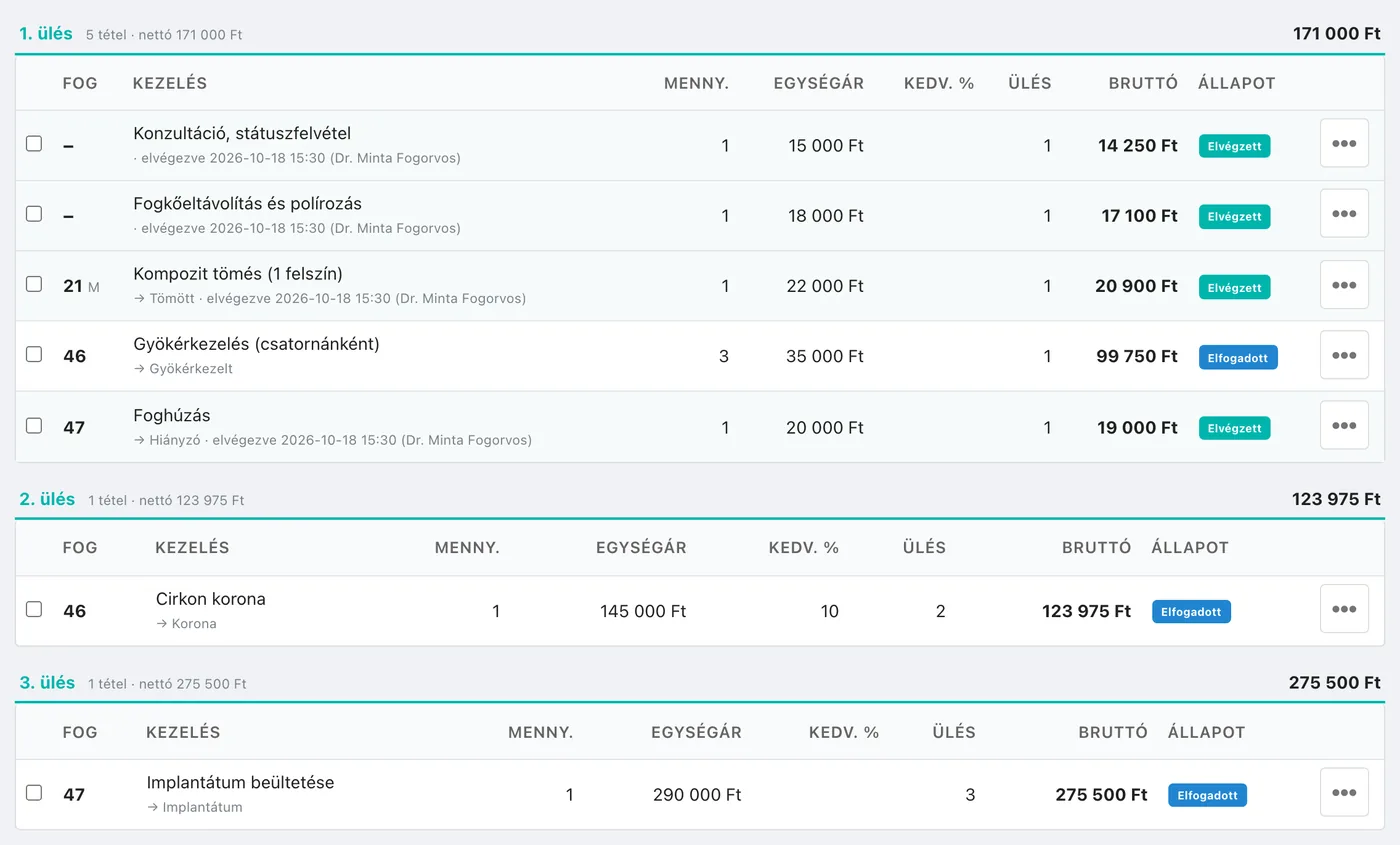
Szerkeszthető tervben a Menny., az Egységár, a Kedv. % és az Ülés mezőt a táblázatban közvetlenül átírhatja; a változás a mezőből kilépve mentődik. A tétel állapota lehet Tervezett, Elfogadott, Elvégzett vagy Elhagyva. A tétel „…” menüjében:
- Elvégezve: a kezelés elvégzése (lásd: Kezelés elvégzése, ellátás és számla);
- Elfogadott: az elfogadott ajánlat tételét jelöli elfogadottnak;
- Elhagyás és Visszaállítás: a tétel kimarad a tervből, de nem törlődik, és az összegbe sem számít bele;
- Számla és Elvégzés visszavonása: elvégzett, még nem számlázott tételnél;
- Törlés: a tétel végleges törlése megerősítéssel.
Elvégzett tételt nem lehet módosítani vagy törölni; előbb az elvégzést kell visszavonni.
Kedvezmény és összesítő
A jobb oldali Összesítő mutatja a listaárat, a kedvezményt, a nettó összeget, az ÁFA‑t kulcsonként, a bruttó végösszeget, és azt, hogy ebből mennyi az elvégzett. A tételenkénti kedvezményt a táblázat Kedv. % oszlopában, a teljes tervre szólót a Kedvezmény a teljes tervre mezőben adja meg százalékban.
Változatok (A/B)
Ha a páciensnek több lehetőséget mutatna, készítsen új változatot.
- A terv fejlécében kattintson az Új változat (másolat) gombra, és erősítse meg.
- A terv tételei (fog, felszín, ár, ülés) egy új változatba másolódnak, újra tervezett állapotban. Az eredeti terv változatlan marad.
- Módosítsa az új változatot.
A változatok a terv neve alatt gombként látszanak a betűjelükkel, az állapotukkal és a bruttó összegükkel; a gombbal válthat közöttük. Ha a páciens az egyik változatot elfogadja, a többi, még el nem döntött változat önműködően elutasított lesz (lásd: Árajánlat a páciensnek).
Jelenlegi és várható állapot
A terv szerkesztőjében a fogtérkép fölött két gomb van:
- Jelenlegi állapot: a páciens fogazata most;
- Várható állapot: a fogazat a terv tételei után, a célállapotok alapján.
A tervben szereplő fogakat kis narancs pötty jelzi a fogszám mellett.

A terv fogainak képei a jobb oldali Képek részben látszanak, ide fogra szóló tétel felvétele után tölthet fel új képet is (lásd: Fogtérkép).
Lásd még: Árajánlat a páciensnek, Kezelés elvégzése, ellátás és számla.