
VMÁTRIX beállítása az EESZT-ben
Hogyan adhatja meg az EESZT ágazati portálján, hogy a praxis orvosai és munkatársai melyik szervezeti egységben, milyen szerepkörrel érhetik el az EESZT‑t.

Az EESZT csak akkor engedi be a felhasználót, ha a praxis hozzárendelte egy szervezeti egységhez, és szerepkört adott neki. Ezt a hozzárendelést hívja az EESZT VMÁTRIX-nak.
A VMÁTRIX‑ot nem a Remediben, hanem az EESZT ágazati portálján kell beállítani. Ha egy orvos a Remediben nem tud csatlakozni az EESZT‑hez, vagy egy egységben nem látja az EESZT‑funkciókat, legtöbbször a VMÁTRIX hiányos.
A beállítást csak a praxis intézményi jogosultság-adminisztrátora (IAMINTJOG szerepkör) végezheti. Ő az a személy, akit a csatlakozási nyilatkozat 5. pontjában adtak meg. A jogot ő továbbadhatja más munkatársaknak is.
A képek az EESZT hivatalos VMÁTRIX kezelési tájékoztatójából valók, tesztadatokkal. A teljes segédlet az EESZT információs portálján érhető el.
Belépés az intézményi jogosultságkezelésbe
- Lépjen be a portal.eeszt.gov.hu oldalon eSzemélyivel vagy mobilTokennel, lásd: EESZT‑tanúsítvány beállítása.
- Az Intézmény és szervezet választás listában a praxist szervezeti egység nélkül válassza. Ha szervezeti egységet is választ, a szükséges menüpont nem jelenik meg.

- A felső menüben kattintson az E-EGÉSZSÉGÜGY pontra, majd válassza az Intézményi jogosultság kezelés lehetőséget.

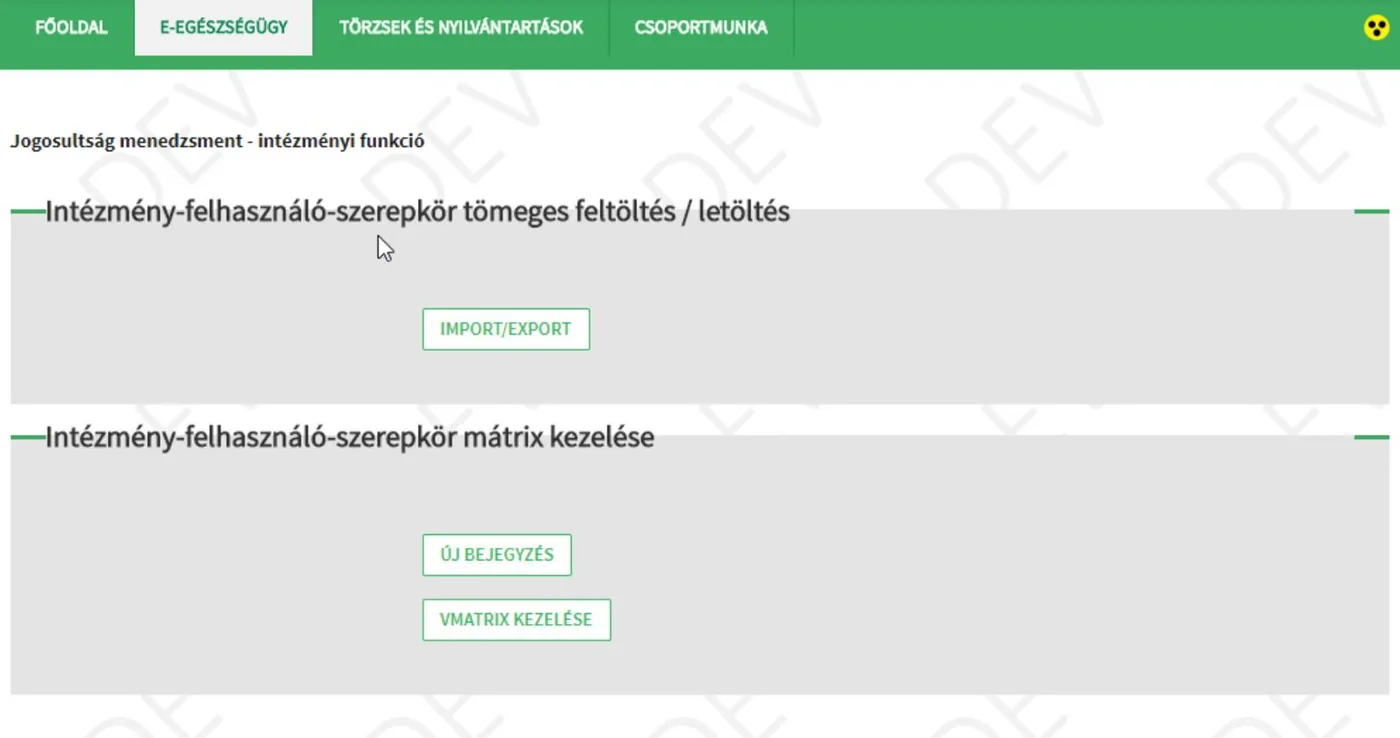
- Megjelenik a jogosultságkezelés oldala. Az Intézmény-felhasználó-szerepkör mátrix kezelése résznél két gombot fog használni: ÚJ BEJEGYZÉS és VMATRIX KEZELÉSE.
Új munkatárs felvétele
- Kattintson az ÚJ BEJEGYZÉS gombra.
- A Szervezeti egység mezőbe írja be annak az egységnek a 9 jegyű azonosítóját vagy nevét, ahol a munkatárs dolgozik. A találatok közül kattintson a megfelelőre.
- A Felhasználó mezőbe írja be a munkatárs EESZT‑felhasználónevét (például O12345), és kattintson a találatra.
- Kattintson a LÉTREHOZÁS gombra.

- Bal oldalon a kiadható, jobb oldalon a már kiadott szerepkörök látszanak. Jelölje ki a szükséges szerepkört, és a középső nyíllal tegye át jobbra.
- Kattintson a TÁROL ÉS VISSZA gombra.

Egy bejegyzés egy munkatársat egy szervezeti egységhez rendel. Ha valaki több egységben is dolgozik, mindegyikhez külön fel kell venni. A Remedi szervezeti egységei ugyanezek a 9 jegyű egységek: amelyik egységben az orvos a Remediben dolgozik, abban a VMÁTRIX‑ban is szerepelnie kell.
Melyik szerepkört adja?
- ORVOS: orvosoknak és fogorvosoknak. Csak az kaphatja meg, aki az ENKK nyilvántartásában orvosként szerepel.
- EUASSZ: egészségügyi szakdolgozóknak, például asszisztenseknek.
- KLINIKAI_SZAKPSZICHOLOGUS: klinikai szakpszichológusoknak.
- EESZT_FELHASZNALO: nem egészségügyi munkatársaknak, például recepciósoknak. Egészségügyi munkára nem alkalmas.
- TECHNIKAI_FELHASZNALO: a praxis technikai felhasználójának (T betűs azonosító). Ha a praxis technikai felhasználóval küld be adatot, azt minden szervezeti egységhez hozzá kell rendelni. Lásd: Intézményi tanúsítvány.
- ALAPSZEREPKOR: nem ad jogot. Hosszabb távollét idejére jó: a munkatárs a VMÁTRIX‑ban marad, de nem fér hozzá.
- IAMINTJOG: a VMÁTRIX kezelésének joga. Akkor adja, ha más munkatárs is kezelje a jogosultságokat.
Csak a bal oldalon felkínált szerepkörök adhatók ki. Az EESZT a munkatárs ENKK‑végzettsége alapján szűri őket.
Meglévő jogosultság keresése és módosítása
- Kattintson a VMATRIX KEZELÉSE gombra.
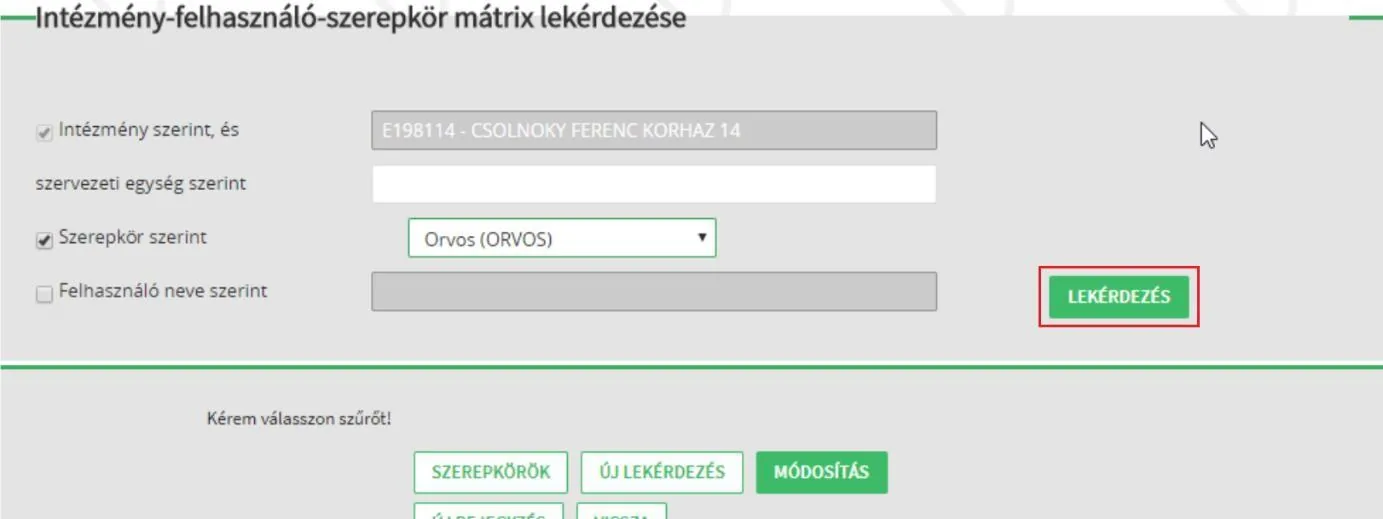
- Jelölje be, mi szerint keres: szervezeti egység, szerepkör vagy felhasználó neve. Töltse ki a mezőt, és kattintson a LEKÉRDEZÉS gombra.
- Válassza ki a felhasználót, majd az intézményt. Megjelennek az egységek, amelyekhez a munkatárs hozzá van rendelve.
- A gombok:
- SZEREPKÖRÖK: a kiadott szerepkörök megtekintése;
- MÓDOSÍTÁS: szerepkörök hozzáadása vagy elvétele;
- ÚJ BEJEGYZÉS: újabb egység hozzárendelése;
- ÚJ LEKÉRDEZÉS: a szűrők törlése.
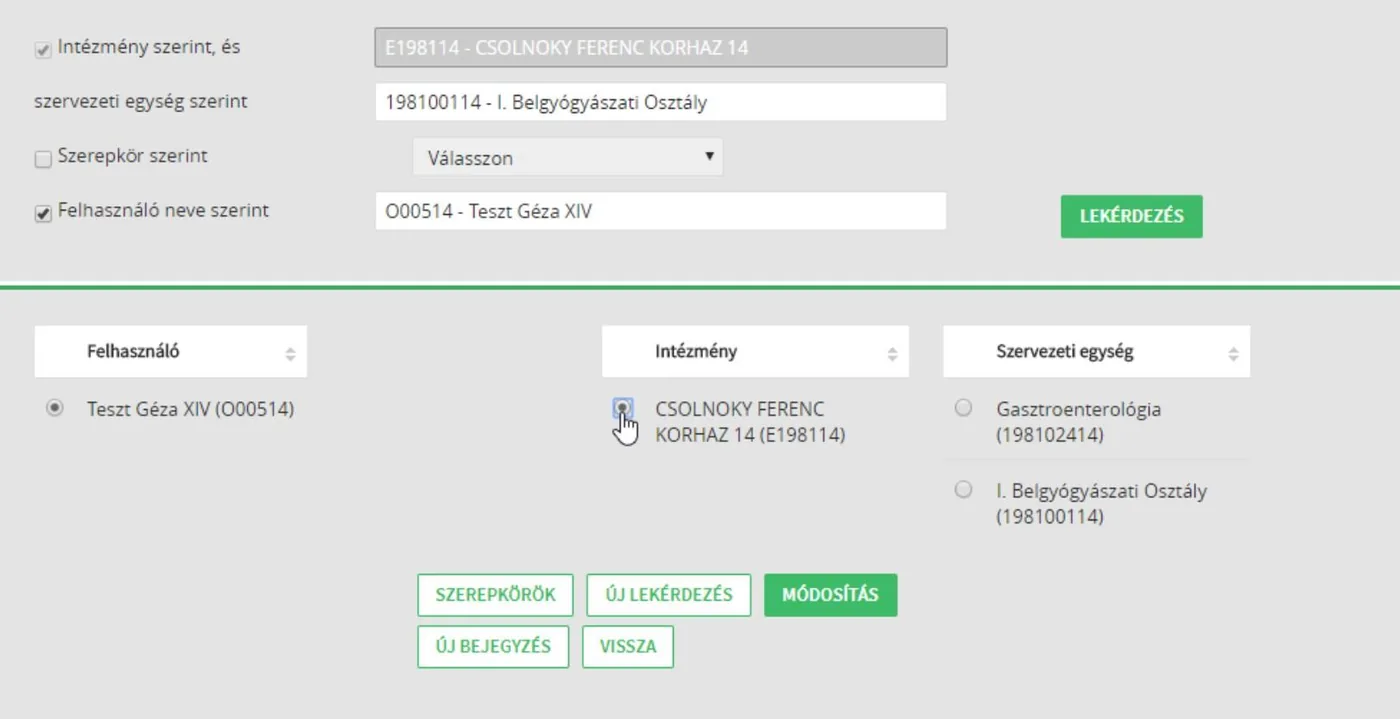
Ha egy munkatárs már nem dolgozik a praxisban, a MÓDOSÍTÁS gombbal vegye el a szerepköreit.
Gyakori kérdések
Az orvos nem választható ki, a pecsétszámmal sem. Az EESZT az ENKK nyilvántartásából dolgozik. Ellenőrizze az orvos adatait a kereso.enkk.hu oldalon, eltérés esetén az ENKK‑hoz kell fordulni.
Nem jelenik meg a szervezeti egység. A VMÁTRIX az NNGYK (ÁNTSZ) nyilvántartásának 9 jegyű egységkódjait használja, ezek a működési engedélyben szerepelnek. Ezek sok egységnél eltérnek a NEAK‑kódtól.
Nem látom az Intézményi jogosultság kezelés menüpontot. Vagy nincs IAMINTJOG szerepköre, vagy belépéskor szervezeti egységet is választott.
Elkészült a beállítás, mégsem tud csatlakozni az orvos. A változás után lépjen ki a Remediben az EESZT‑ből, majd csatlakozzon újra, lásd: EESZT‑kapcsolat.