

Mire való?
A bal oldali sáv mindig azt a pácienst mutatja, akivel éppen dolgozik, így egy pillantással ellenőrizheti, hogy jó páciensnél rögzít-e. Innen éri el mindazt, ami a pácienshez tartozik: az adatait, ellátásait, receptjeit, beutalóit és dokumentumait.
Itt ezt teheti:
- látni, melyik páciens van kiválasztva;
- gyorsan váltani azok között a páciensek között, akiknél nyitott ellátása van;
- megnyitni a páciens áttekintését, adatlapját, ellátásait, receptjeit, beutalóit és dokumentumait;
- megnézni a Remedi verziószámát, ha hibát jelez.
Páciens nélkül
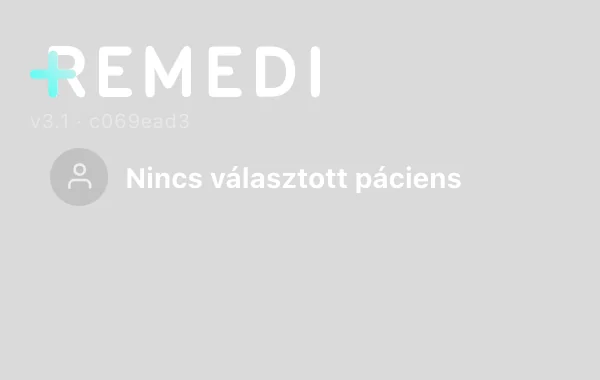
Amíg nem választ pácienst, a sáv szürke, és a „Nincs választott páciens” felirat áll rajta. Pácienst a Páciensek listájából vagy a keresővel választhat.
Kiválasztott páciens
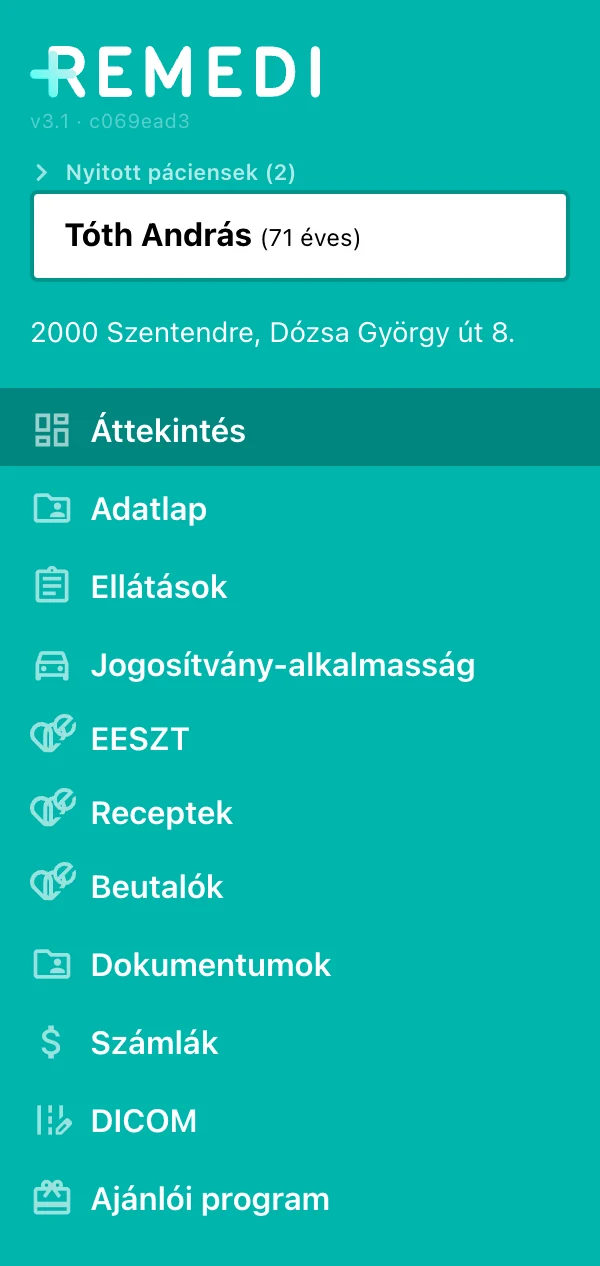
Ha kiválaszt egy pácienst, a sáv zöld lesz. A tetején a páciens neve és életkora áll, alatta a lakcíme.
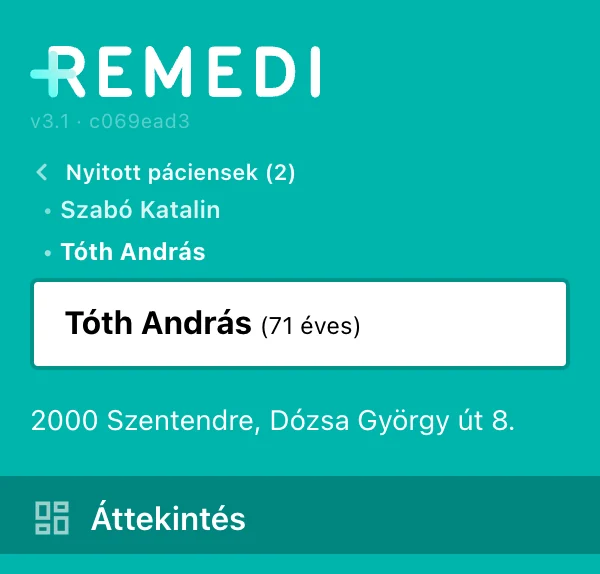
A név fölötti Nyitott páciensek (N) feliratra kattintva lenyílik azoknak a pácienseknek a listája, akiknek a praxisban le nem zárt ellátása van. Egy névre kattintva rögtön arra a páciensre vált. Így több páciens között is gyorsan mozoghat, például ha egyszerre több ellátás van folyamatban.
A páciens menüpontjai
- Áttekintés: a páciens legutóbbi ellátásai, receptjei és dokumentumai, valamint az Új ellátás gomb, lásd: A páciens áttekintése.
- Adatlap: a páciens törzsadatai, lásd: Páciens adatai.
- Ellátások: a páciens összes ellátása, lásd: Ellátás rögzítése.
- Jogosítvány-alkalmasság: gépjárművezetői alkalmassági vélemények, lásd: Gépjárművezetői alkalmassági vizsgálat.
- EESZT: a páciens EESZT‑ben tárolt adatai, lásd: Eseménykatalógus.
- Receptek: a felírt gyógyszerek és gyógyászati segédeszközök, lásd: Új recept írása.
- Beutalók: lásd: Beutalók.
- Dokumentumok: igazolások, javaslatok, feltöltött leletek, lásd: Dokumentumok.
- Számlák: a páciensnek kiállított számlák, lásd: Számlák.
- DICOM: képalkotó vizsgálatok munkalistája, lásd: DICOM‑munkalista.
- Ajánlói program: ajánlja a Remedit egy kollégájának, lásd: Ajánlói program.
Egyes pontok, például a Receptek, a Beutalók, a DICOM és a Jogosítvány-alkalmasság, csak a hozzájuk tartozó modullal jelennek meg. Üzemorvosi egységben további pontok is vannak: Munkavállalói törzslap, Vizsgálatok, Védőoltások.
A sáv bal felső sarkában, a Remedi logója alatt a program verziószáma látszik, például v3.1. Ha hibát jelez az ügyfélszolgálatnak, ezt is érdemes megadnia.