OJOTE: jogviszony- és TAJ-ellenőrzés
A NEAK OJOTE‑hozzáférés beállítása, a recept előtti jogviszony-lámpa színei és a TAJ‑szám ellenőrzése a páciens adatlapján.

Az OJOTE a NEAK online jogosultság- és TAJ‑ellenőrző szolgáltatása. Ha megadja a hozzáférését, a Remedi két dolgot tesz:
- receptírásnál megmutatja a páciens biztosítási jogviszonyát egy színes jelzéssel (lámpával);
- a páciens adatlapján összeveti a TAJ‑számot a személyes adatokkal, és szól, ha eltérést talál.
A hozzáférés beállítása
- Nyissa meg a jobb felső sarokban a nevére kattintva a menüt, és válassza a Beállítások pontot.
- A Jogviszony-ellenőrzés (OJOTE) kártyán kattintson a Szerkesztés gombra.
- Az OJOTE felhasználónév mezőben a Remedi a pecsétszámából előállított nevet mutatja (OBVN-…USER alakban). Ha a NEAK‑nál más felhasználónévvel szerepel, például mert céges OJOTE‑fiókot használnak, jelölje be a mező alatti négyzetet, és írja be a saját felhasználónevét.
- Írja be az OJOTE felhasználói fiókjához tartozó jelszót.
- Ha szeretné, hogy a Remedi az adatlapon is ellenőrizzen, kapcsolja be az Automatikus ellenőrzés a páciens adatlapján kapcsolót. Ez csak megadott jelszóval kapcsolható be.
- Kattintson a Mentés gombra.

A beállítás csak az Ön fiókjára vonatkozik. Az OJOTE‑hozzáférést a NEAK‑tól kell igényelni. A Remedi mentéskor nem próbálja ki az adatokat: ha hibásak, az első lekérdezésnél derül ki.
Ha a NEAK hibás bejelentkezést jelez, a Remedi addig nem próbálkozik újra, amíg nem javítja a beállítást. A sok sikertelen belépés ugyanis a NEAK‑fiók letiltásához vezethet.
A jogviszony-lámpa receptírásnál
Ha megadta az OJOTE‑jelszót, az Új recept (és a gyógyászati segédeszköz) oldal tetején a páciens TAJ‑száma mellett színes kör jelenik meg, mellette a jogviszony szövegesen. A Remedi az oldal megnyitásakor kérdezi le a NEAK‑tól.
| Szín | Jelentés | |---|---| | Zöld | TAJ érvényes, jogviszonya rendezett | | Piros | TAJ érvényes, jogviszonya rendezetlen | | Kék | Külföldön biztosított, a TAJ átmenetileg érvénytelen | | Narancs | TAJ NAV járuléktartozás miatt érvénytelen | | Barna | TAJ egyéb okból érvénytelen | | Sárga | Korlátozott ellátásra jogosult, érvényes TAJ |
Ha a NEAK hibát ad, a jelzés mellett piros címkén a hiba szövege látszik. Ha az automatikus ellenőrzés épp nem elérhető, a Remedi figyelmeztet, és megadja a NEAK Online jogosultság és TAJ ellenőrzés oldalának linkjét, ahol kézzel teljesítheti az ellenőrzési kötelezettségét.
Ha nincs megadva OJOTE‑jelszó, a lámpa nem jelenik meg. A páciensnek TAJ‑számmal kell szerepelnie.
TAJ‑ellenőrzés a páciens adatlapján
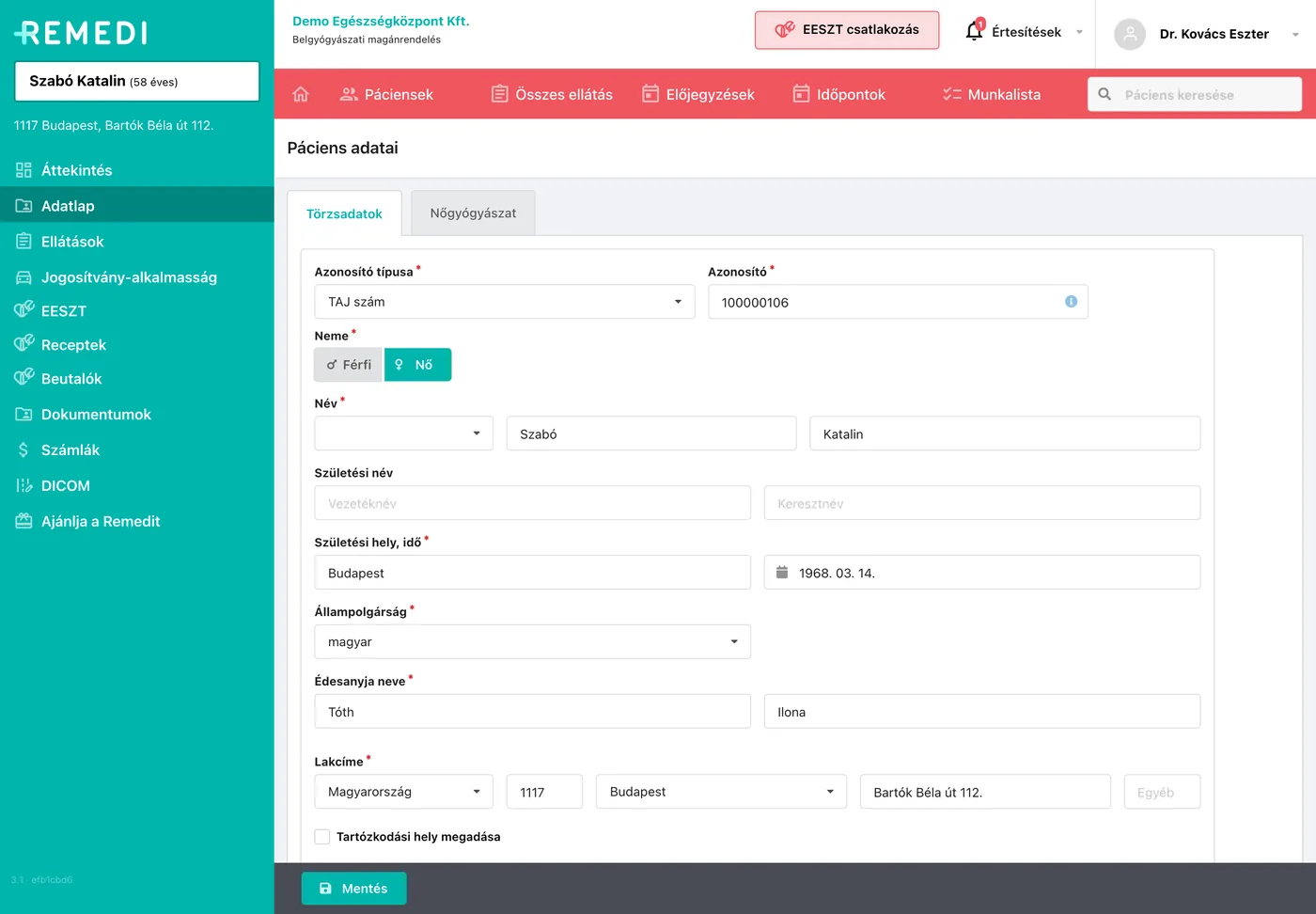
Bekapcsolt automatikus ellenőrzésnél a Remedi a páciens adatainak szerkesztése után a háttérben két lekérdezést végez a NEAK‑nál: egyet a TAJ‑szám, egyet a személyes adatok alapján, és összeveti őket. Az eredményt ikon jelzi a TAJ‑szám mellett:
- zöld pipa: „A megadott adatok megegyeznek a NEAK adatbázisában talált adatokkal.”;
- narancs háromszög: eltérés van, például „A megadott adatokkal nem található páciens a NEAK adatbázisában. Kérjük, ellenőrizze a megadott adatokat és a TAJ számot.”, vagy a TAJ szerinti és az adatok szerinti jogviszony eltér, és „Lehet, hogy elírták a TAJ számot.”;
- sárga kör: most nem ellenőrizhető, például mert a NEAK nem érhető el, vagy hiányzik egy adat. Az összevetéshez kell a születéskori név, a születési hely és idő, az anyja neve és a nem.
Ha az ikon fölé viszi az egeret, a teljes üzenetet olvashatja. Az ellenőrzés csak figyelmeztet: a páciens adatait akkor is elmentheti, ha eltérést talált.
Ha nincs beállítva OJOTE‑hozzáférés, a TAJ‑szám mellett egy ikon a beállításokhoz vezet: rákattintva megnyílik a Jogviszony-ellenőrzés (OJOTE) oldal.